
3D 裝載規劃 · 以空運為主
先檢查裝不裝得下,再詢問營運商。
從裝箱單到 3D 裝載規劃,適用於空運盤櫃(ULD)、全貨機貨艙、貨櫃或貨車。看清楚什麼裝在哪裡、還要確認什麼,再向營運商提出清楚的問題。CargoLab 從不核准任何裝載:由營運商決定。
AutoLab(測試版)會讀取你的裝箱單,供你檢查。每個帳戶每月有 3 點 AutoLab 點數。
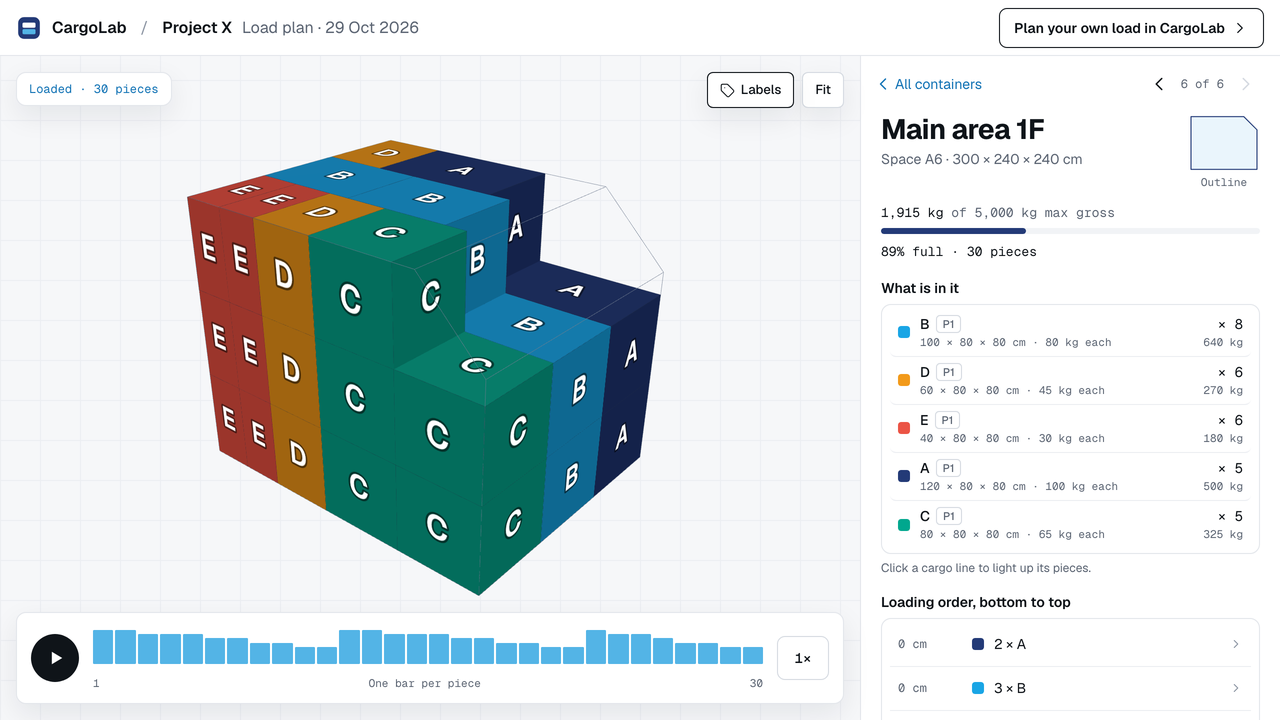
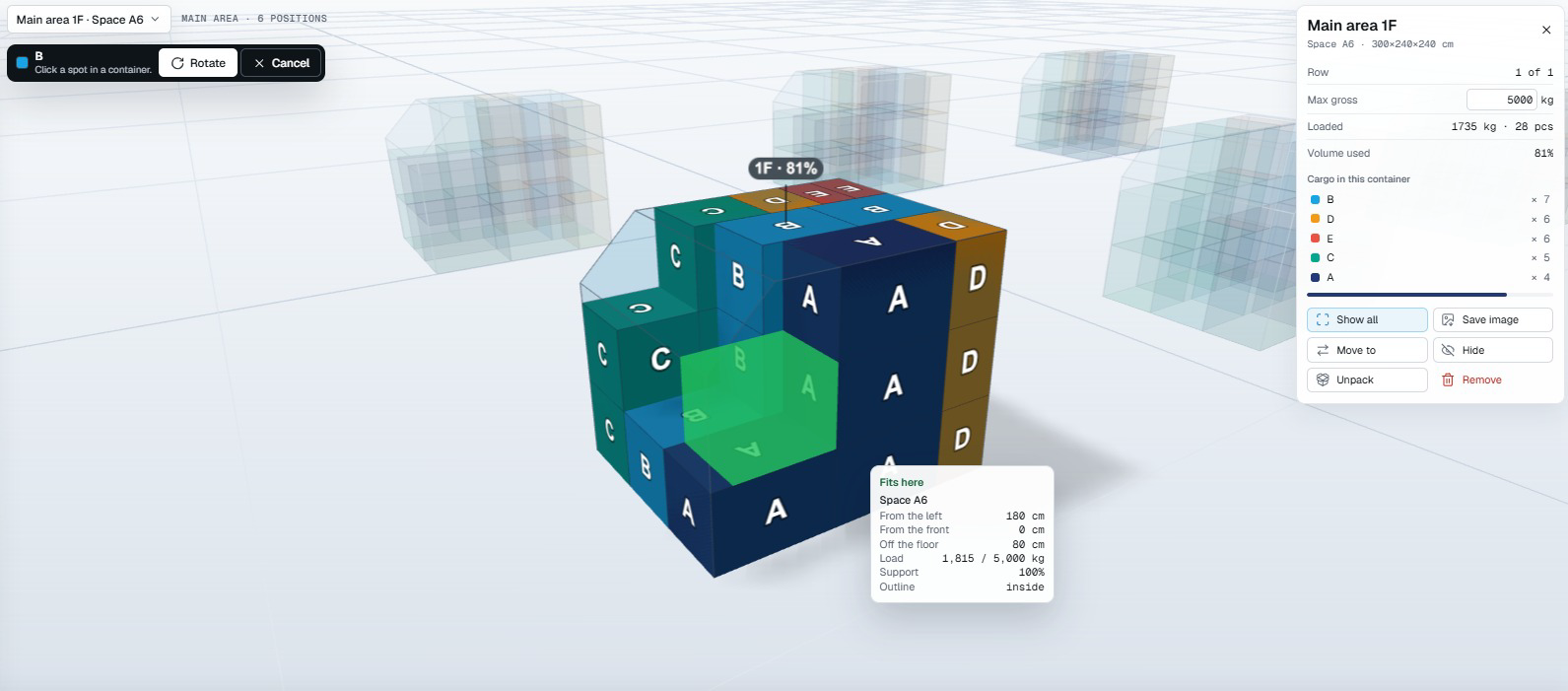
Project X 的 3D 圖虛構範例
- 01準備貨物清單尺寸、重量、數量
- 02建立裝載空間輪廓和深度
- 033D 檢視標籤和排法
- 04檢查裝載表位置和內容
- 05分享建議報告、快照或 CSV
看看實際操作
一份規劃,從裝箱單到 3D。
加入裝載空間和貨物,由 Auto-Pack(自動裝櫃)提出排法,你在 3D 和裝載表(loadsheet)上檢查後再分享。影片在真實的應用程式中錄製。
Project X:從頭到尾範例
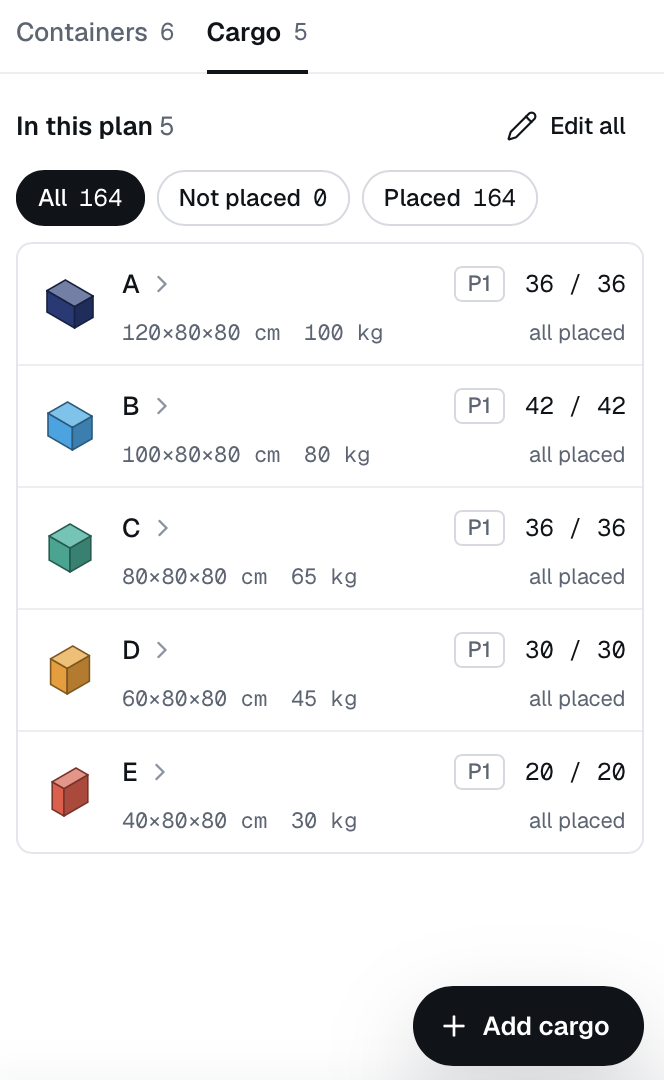
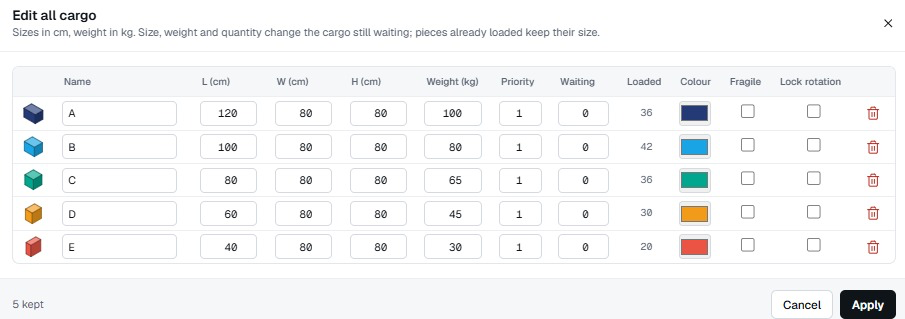
貨物清單
每筆貨物明細都看得到。
檢查包裝後尺寸、單件重量和數量。查看哪些已放入,哪些還在目前的排法之外。
- 逐筆檢查貨物。
- 在「All」(全部)、「Placed」(已放入)和「Not placed」(未放入)之間切換。
- 再次規劃前先修改清單。
實際的貨物清單CargoLab 介面
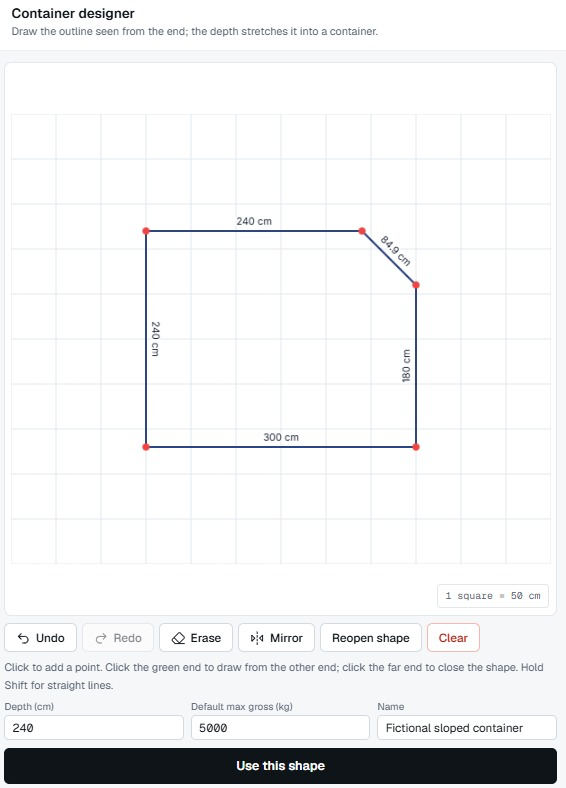
建立你需要的空間。
有帳戶的話,畫出平面輪廓並設定深度。接著手動擺放貨物,或使用 Auto-Pack。
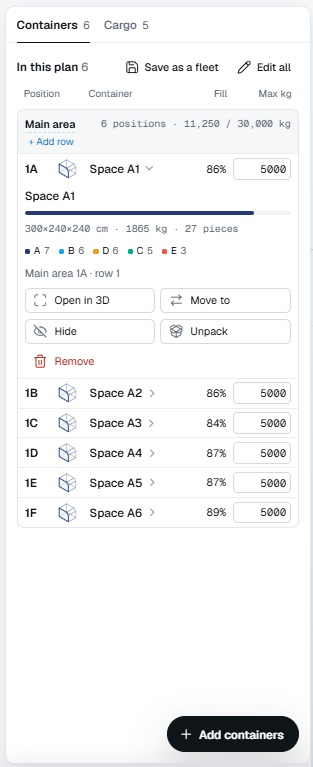
裝載表
一眼看出每個位置裝了什麼。
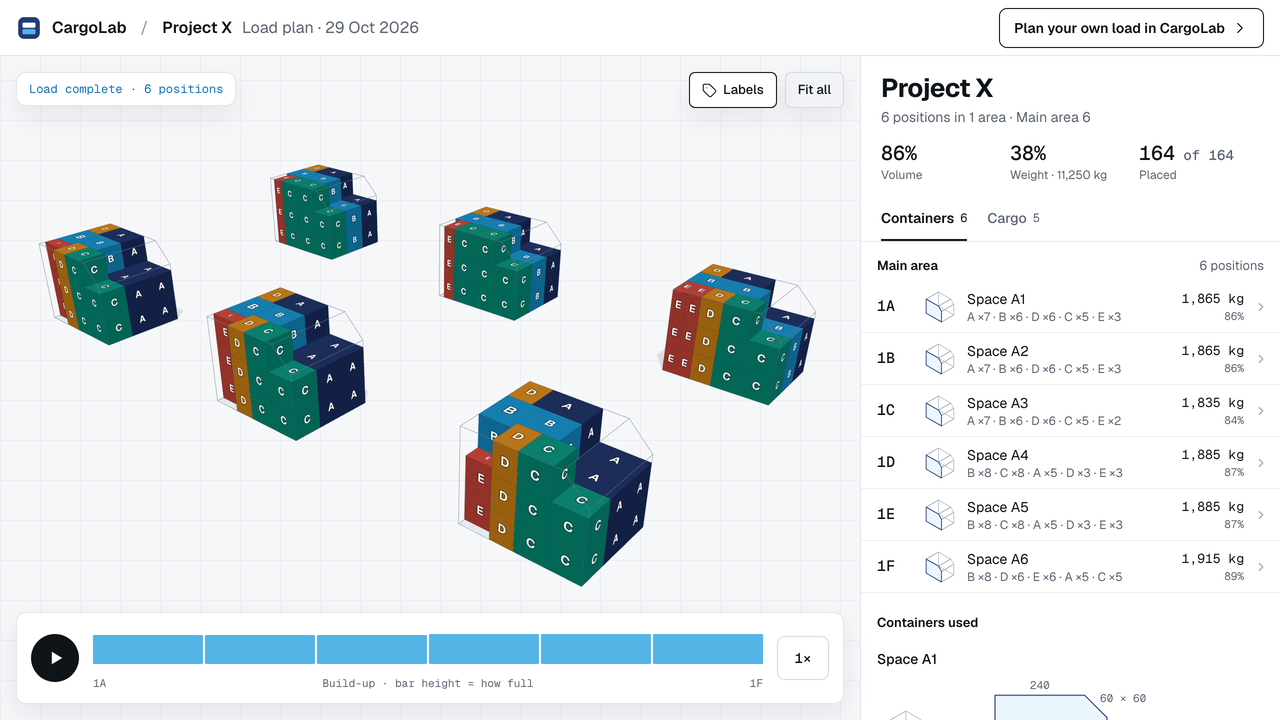
依區域和位置整理多個裝載空間。裝載表把排法和貨物內容整合在同一份規劃總覽裡。它不是飛機計算重量與平衡用的載重平衡表(loadsheet)。
位置、裝載空間和內容實際的 CargoLab 介面

追蹤每個位置
看出每個裝載空間在所屬區域和排中的位置。
查看內容
檢查分配到某個位置的貨物明細和件數。
檢查規劃總計
檢查體積、重量和已放入件數,也一併看到未放入的貨物。
裝載空間報告
完整摘要和規劃放在一起。
傳送一份報告,內含裝載總計、前視圖、側視圖、俯視圖和已放入貨物清單,讓下一位檢查者了解建議背後的脈絡。
完整的裝載空間摘要164 件範例
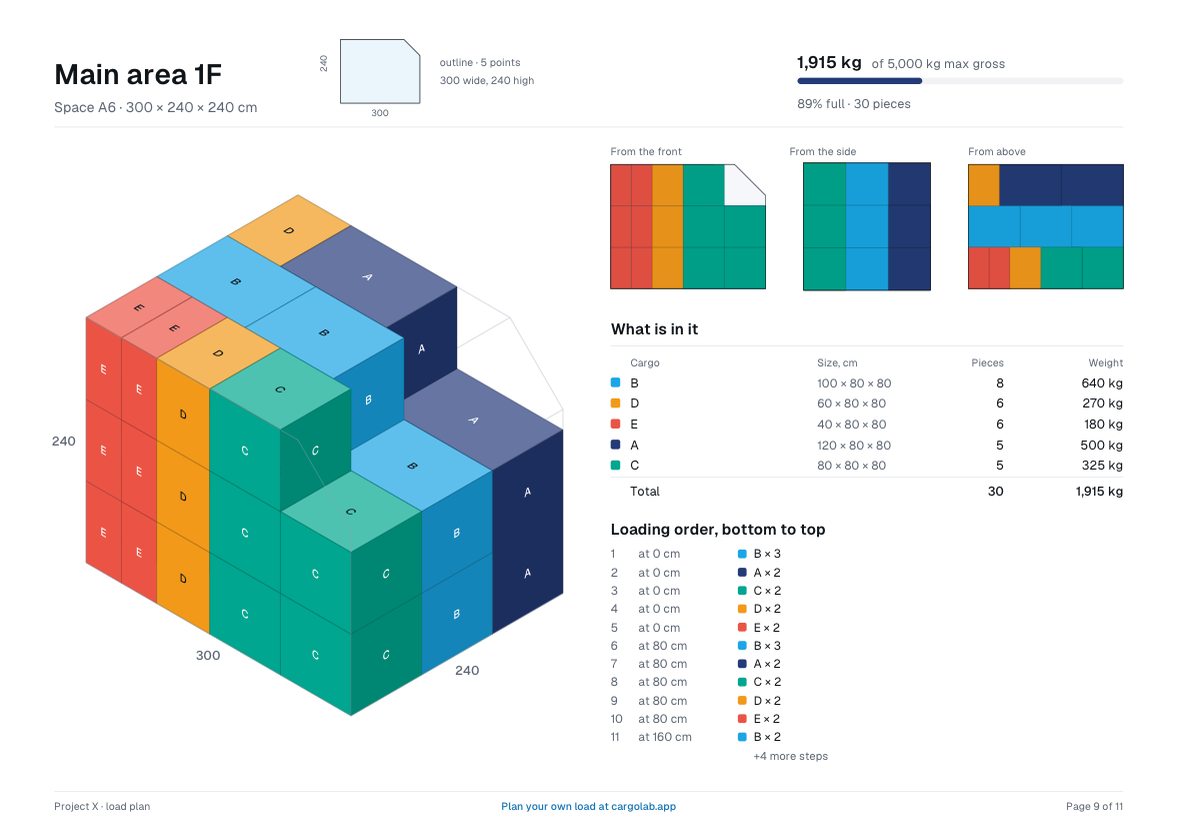
這份規劃在六個斜面空間中放入 164 件,共 11,250 kg。應用程式顯示的 86%,是把貨物體積和外部長方體尺寸相比;輪廓會扣掉其中一部分空間。此範例僅供初步規劃,需要經過作業端審核。查看實際的分享規劃 ↗。
深入 CargoLab
看看建議背後的工作。
探索實際的規劃工具:檢查貨物、建立異形空間、查看各個位置,並分享可互動的快照。以下畫面都是同一個範例規劃。
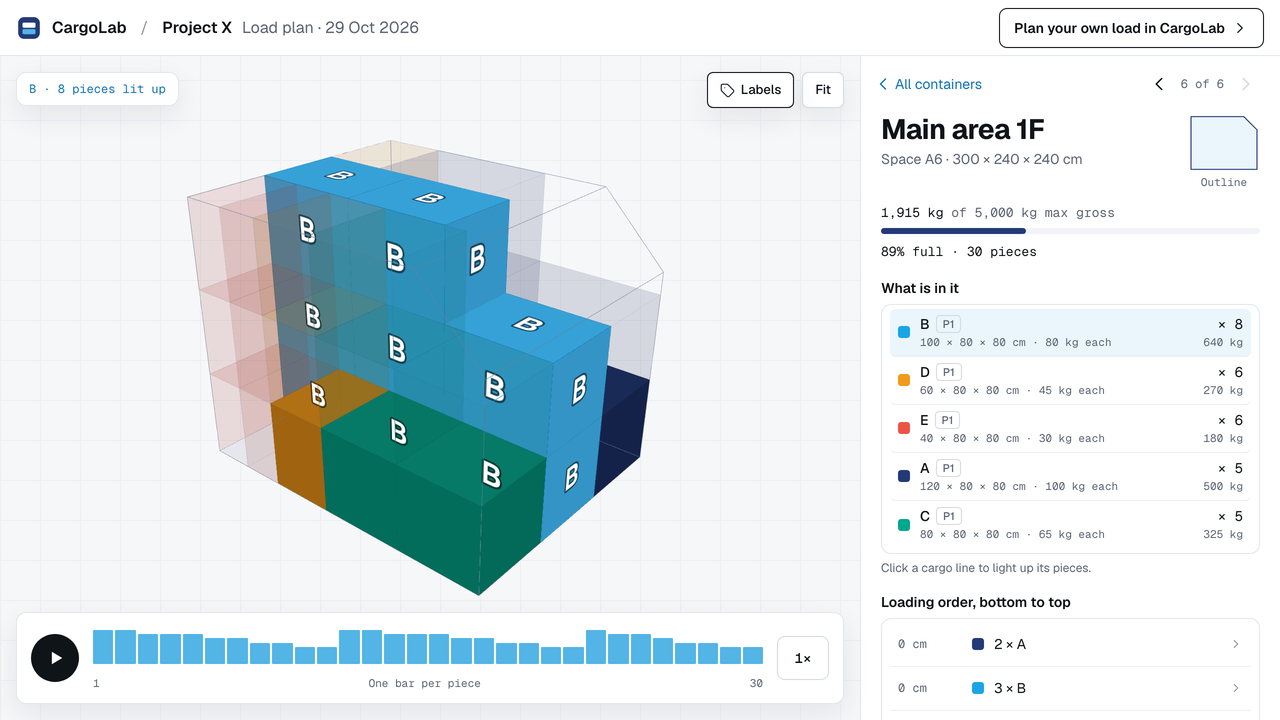
唯讀連結範例
AutoLab · 測試版
從裝箱單做出初步裝載規劃。
AutoLab(測試版)會讀取你的裝箱單,整理成貨物明細,供你檢查。裝箱單可以是 Excel 或 CSV 檔、貼上的表格或文字、最多 5 張照片或螢幕截圖,或一份 PDF。不清楚的地方它會提問;清單沒有提供的數值會保持「未知」,絕不會當成 0。
接著它會從 CargoLab 核對過的海運貨櫃、空運盤櫃(ULD)、飛機和公路車輛(或你自己的空間)中,建議最多 10 個裝載空間,並用 Auto-Pack 逐一裝載:哪些已放入、哪些沒有,以及原因。可以將結果開啟為新規劃。針對飛機裝載,每個結果都是要向營運商確認的事項。
每個帳戶每月有 3 點 AutoLab 點數:讀取一份清單用 1 點(較長或很寬的清單用 2 或 3 點),所需點數會在讀取前顯示;讀不出來的清單不扣點。AutoLab 怎麼運作:逐步說明 →
開始之前
不用帳戶可以試用什麼?
以訪客身分,你可以開啟完成的範例、建立自己的規劃並手動擺放貨物;你的資料只保存在你的裝置上。帳戶另外提供 AutoLab(測試版,每月 3 點)、Auto-Pack、雲端儲存、CSV 和 PDF 匯出、分享連結,以及裝載空間設計工具。不需要付款資料。CargoLab 核對過的貨櫃、空運盤櫃(ULD)、飛機和公路車輛都在 AutoLab 中;在規劃工具中新增裝載空間時,請輸入它的內部尺寸,或畫出它的形狀。請確認這批貨實際使用的設備和限制。
CargoLab 支援哪些單位?
尺寸可用公分(cm)、公釐(mm)或英寸(in),重量可用公斤(kg)或磅(lb)。匯出的規劃 CSV 檔使用公分和公斤。
模擬裝得下,就等於飛機裝載已獲核准嗎?
CargoLab 提供初步的幾何排法。空運的最終裝載由承運人決定,並由承運人檢查最大載重、平衡、繫固、進出動線和作業要求。Auto-Pack 不保證是全域最佳的排法。
拿你的下一份裝箱單來試試。
看看貨物可以怎麼排,以及還有哪些需要檢查。
第一次來訪也能開啟完成的範例,不需要帳戶。CargoLab 本身目前只有英文版。
本頁所有範例都是虛構的:貨物和裝載空間都是依常見尺寸虛構。CargoLab 裡的規劃是初步建議:請檢查實際的設備、進出動線、限重、搬運和繫固;最終由承運人決定。一次成功的計算,不能證明所需空間數已經是最少。