Zum Inhalt springen
DE
CargoLab öffnen

3D-Stauplanung · mit Fokus auf Luftfracht

Prüfen Sie, ob es passt, bevor Sie den Betreiber fragen.

Von der Packliste zum 3D-Stauplan für ULDs, Decks von Frachtflugzeugen, Container oder LKW. Sehen Sie, was wohin passt und was zu bestätigen ist, und schicken Sie dem Betreiber dann eine klare Frage. CargoLab gibt keine Beladung frei: Der Betreiber entscheidet.

AutoLab (Beta) liest Ihre Packliste ein, damit Sie sie prüfen können. Jedes Konto erhält 3 AutoLab-Credits pro Monat.

PROJECT X IN 3DFiktives Beispiel
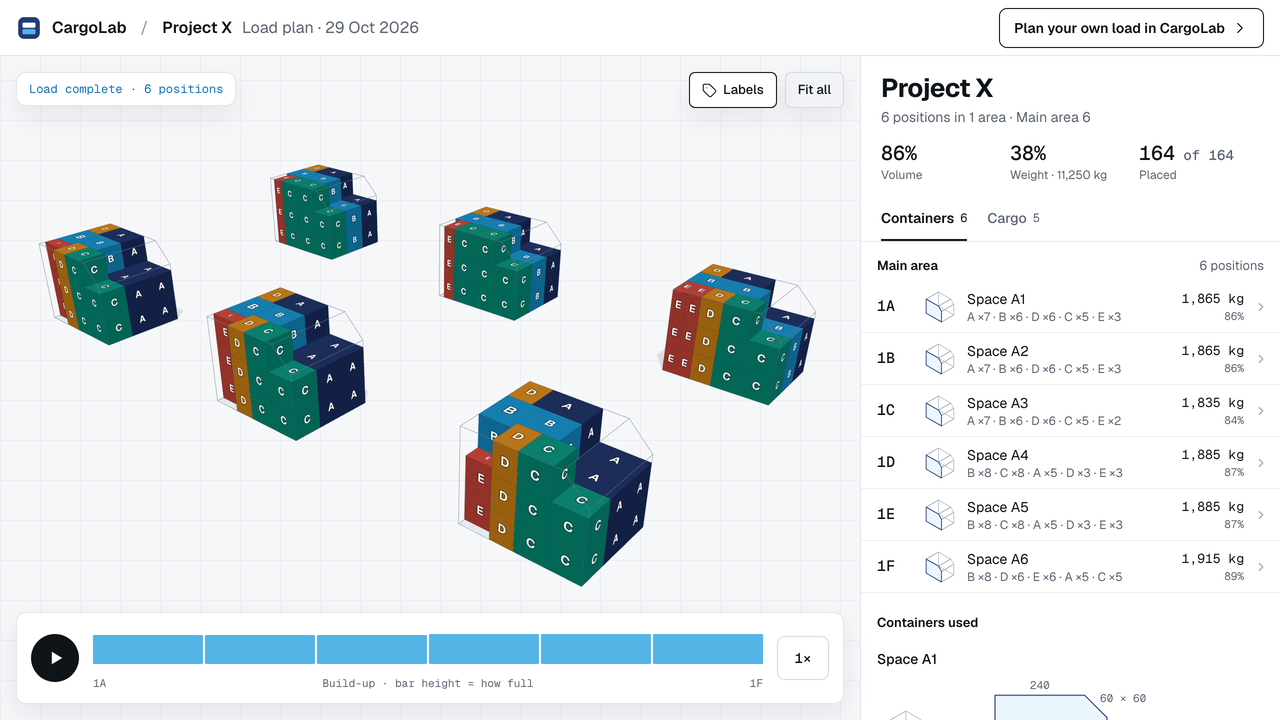
CargoLab-Plan zum Ansehen: sechs geformte Laderäume mit fünf Ladungsarten in 3D
Echtes Auto-Pack-Ergebnis: 164 von 164 Packstücken in sechs Laderäumen platziert.In voller Größe ansehen ↗
  1. 01
    Frachtliste mitbringenMaße, Gewicht, Stückzahl
  2. 02
    Laderaum abbildenUmriss und Tiefe
  3. 03
    In 3D prüfenBeschriftung und Anordnung
  4. 04
    Loadsheet prüfenPositionen und Inhalte
  5. 05
    Vorschlag teilenBericht, Momentaufnahme oder CSV

In Aktion

Ein Plan, von der Packliste bis zur 3D-Ansicht.

Container und Ladung werden eingegeben, Auto-Pack (automatisches Packen) schlägt eine Anordnung vor, und Sie prüfen sie in 3D und in der Liste nach Positionen (Loadsheet), bevor Sie sie teilen. Gefilmt in der echten App.

PROJECT X VON ANFANG BIS ENDEBeispiel
46 Sekunden, ohne Ton. Die Untertitel (auf Englisch) sind im Bild.Auf YouTube ansehen ↗

Frachtliste

Jede Zeile im Blick behalten.

Prüfen Sie Packmaße, Gewicht je Packstück und Stückzahl. Sehen Sie, was platziert wurde und was außerhalb der aktuellen Anordnung bleibt.

  • Ladung Zeile für Zeile prüfen.
  • Wechseln Sie zwischen „All“, „Placed“ und „Not placed“ (alle, platziert, nicht platziert).
  • Überarbeiten Sie die Liste vor dem nächsten Planungsversuch.
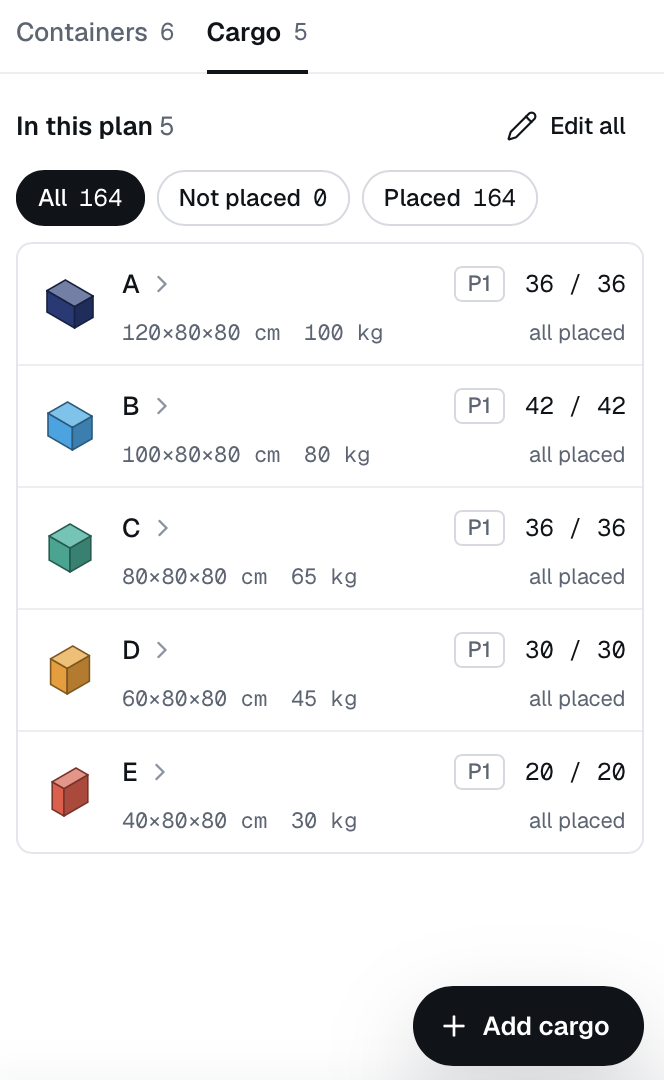
DIE ECHTE FRACHTLISTECargoLab-Oberfläche
Echter CargoLab-Ladungsbereich mit fünf farbigen 3D-Ladungssymbolen, Maßen, Gewichten und der Zahl platzierter Packstücke.
Echter CargoLab-Ladungsbereich: fünf Ladungsarten mit 3D-Quadersymbolen.In voller Größe ansehen ↗
UMRISSTIEFE

Bilden Sie den Laderaum ab, den Sie brauchen.

Zeichnen Sie mit einem Konto einen zweidimensionalen Umriss und geben Sie ihm eine Tiefe. Platzieren Sie dann Packstücke von Hand oder nutzen Sie Auto-Pack.

Zum Ratgeber für eigene Formen →

Loadsheet

Auf einen Blick sehen, was auf jeder Position geladen ist.

Halten Sie mehrere Container nach Bereich und Position geordnet. Das Loadsheet führt Anordnung und Ladungsinhalt in einer Planungsübersicht zusammen. Es ist nicht das Loadsheet des Flugzeugs für Gewicht und Schwerpunkt.

POSITIONEN, CONTAINER UND INHALTEEchte CargoLab-Oberfläche
Echtes CargoLab-Loadsheet mit sechs Positionen und ihrem Ladungsinhalt.
Echtes Loadsheet: sechs Positionen und 164 platzierte Packstücke.Zum Ratgeber Loadsheet →

Jede Position verfolgen

Sehen Sie, wo ein Container in seinem Bereich und seiner Reihe steht.

Inhalt lesen

Prüfen Sie die Zeilen und Stückzahlen, die einer Position zugeordnet sind.

Summen des Plans prüfen

Prüfen Sie Volumen, Gewicht und platzierte Packstücke neben der nicht platzierten Ladung.

Container-Bericht

Die vollständige Übersicht beim Plan behalten.

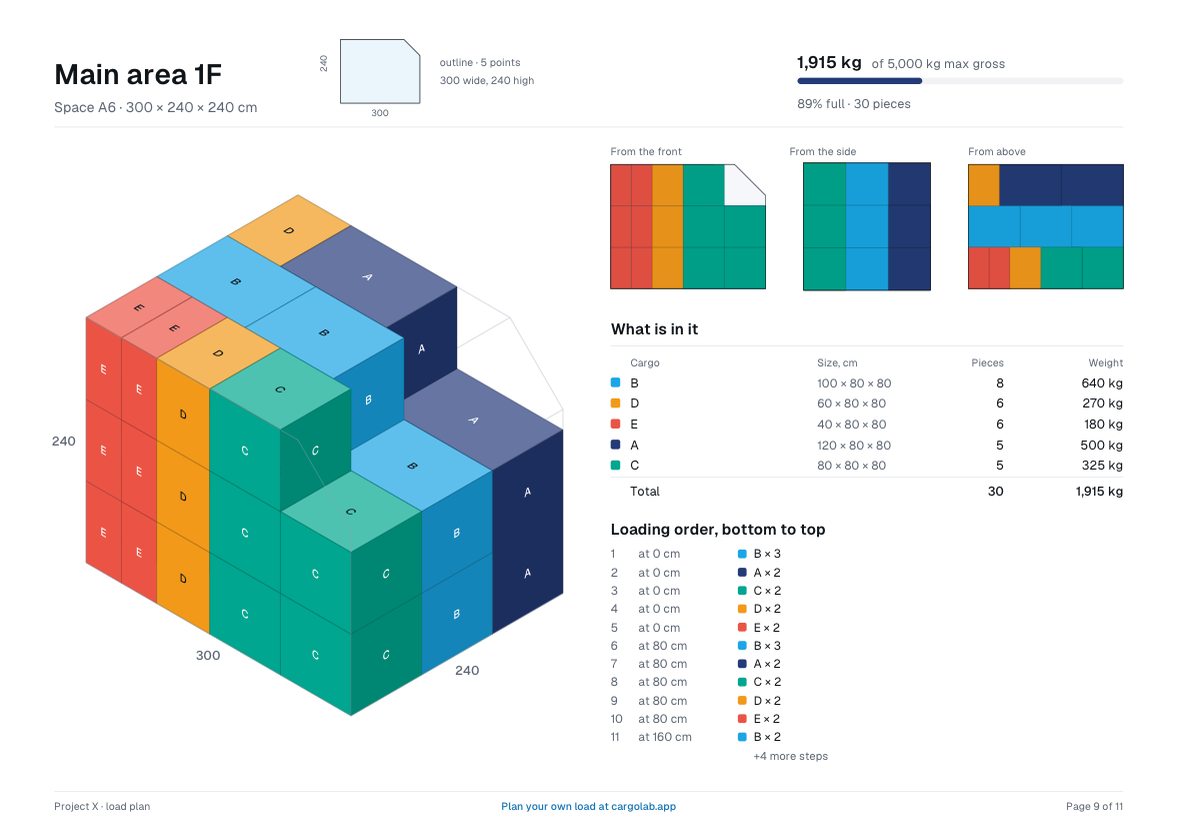
Senden Sie einen Bericht mit den Summen der Ladung, Ansichten von vorn, von der Seite und von oben sowie der Liste der platzierten Packstücke. Geben Sie der nächsten prüfenden Person die Hintergrundinformationen zum Vorschlag.

DIE VOLLSTÄNDIGE CONTAINER-ÜBERSICHTBeispiel mit 164 Packstücken
CargoLab-Container-Übersicht mit Maßen, 30 platzierten Packstücken, 1.915 Kilogramm, Ansichten von vorn, von der Seite und von oben sowie der Frachtliste.
Echte, vollständige Container-Übersicht aus CargoLab.Vollständiges 11-seitiges PDF ansehen ↗

Dieser Plan verteilt 164 Packstücke mit zusammen 11.250 kg auf sechs abgeschrägte Laderäume. Die 86 % in der App beziehen das Ladungsvolumen auf die äußeren rechteckigen Maße; die Kontur nimmt einen Teil dieses Raums weg. Das Beispiel dient der vorläufigen Planung und muss betrieblich geprüft werden. Den echten geteilten Plan ansehen ↗.

Ein Blick in CargoLab

Sehen Sie die Arbeit hinter dem Vorschlag.

Entdecken Sie die echten Planungswerkzeuge: Ladung prüfen, einen geformten Laderaum abbilden, einzelne Positionen ansehen und eine interaktive Momentaufnahme teilen. Die Screenshots unten zeigen denselben Beispielplan.

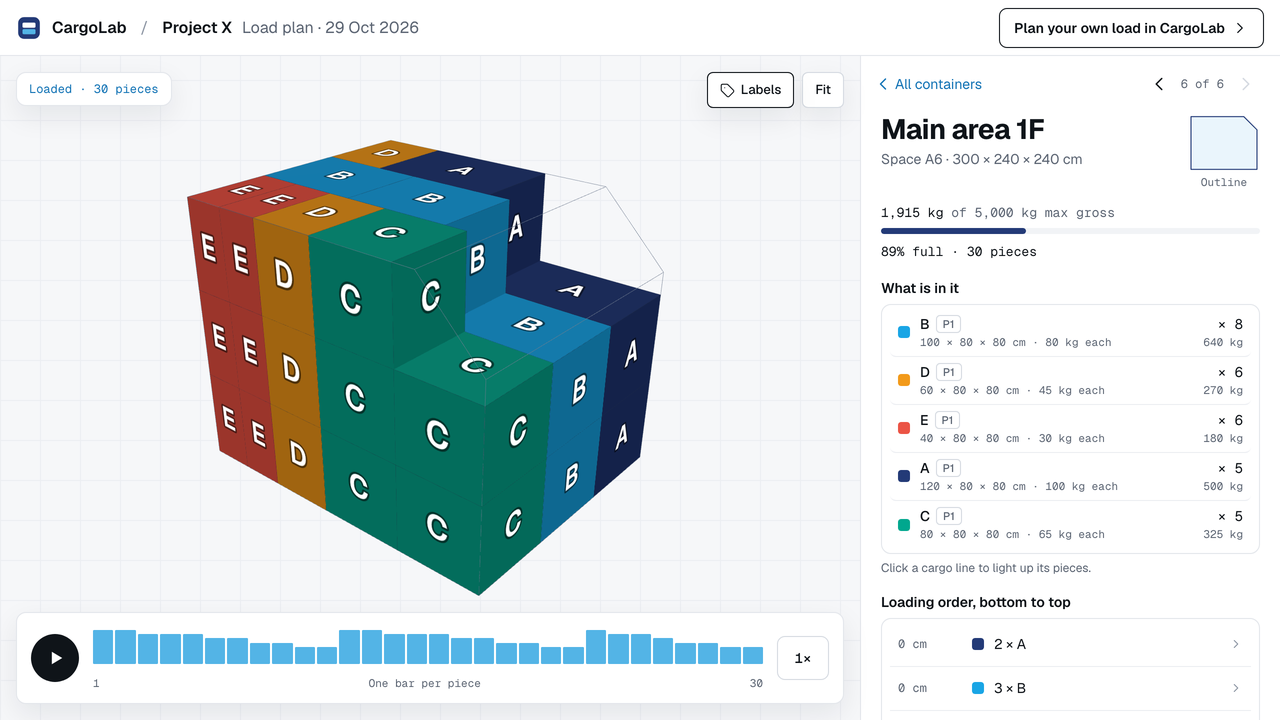
Echter geteilter CargoLab-Plan mit einer geöffneten Position, ihrem Inhalt und der Ladereihenfolge.

Geteilter Plan in 3D

Jede Position öffnen.

Sehen Sie den Inhalt jeder der sechs Positionen und die zugehörige Ladereihenfolge. Mit den Bedienelementen der Aufbau-Animation kann die empfangende Person den Vorschlag erkunden.

Den echten geteilten Plan erkunden ↗
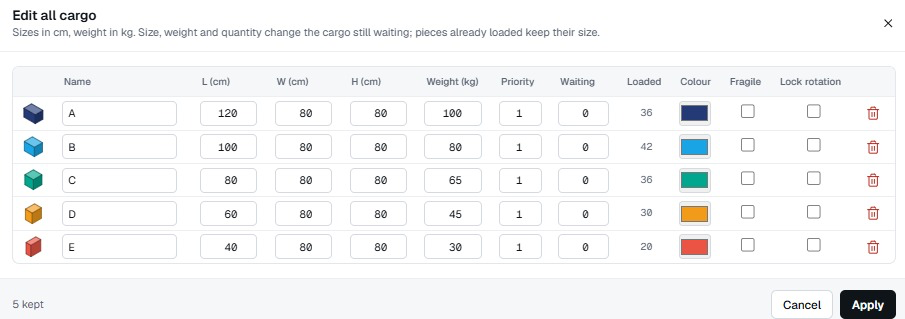
CargoLab-Tabelle zum Bearbeiten vieler Ladungszeilen mit fünf farbigen 3D-Symbolen, Maßen, Gewicht, Stückzahlen und Handhabungsoptionen.

Ladungsdetails

Jede Zeile in einer Tabelle bearbeiten.

Ändern Sie Maße, Gewicht, Priorität, Farbe und Handhabungsoptionen an einer Stelle. Der Bereich zeigt, wie viele Packstücke geladen sind und wie viele noch warten; die 3D-Symbole machen die Ladungsarten leicht erkennbar.

Zum Ratgeber Packliste →
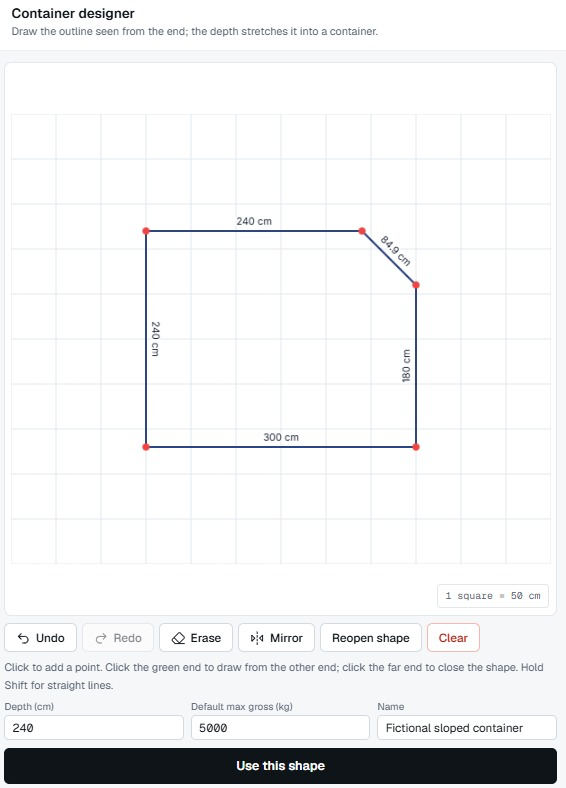
CargoLab-Designer für eigene Laderäume mit dem bemaßten, abgeschrägten Umriss und dem Feld für die Tiefe.

Eigene Formen

Zeichnen Sie den Laderaum, den Sie wirklich haben.

Zeichnen Sie den Umriss der Stirnseite, legen Sie Tiefe und max. Zuladung fest und nutzen Sie die Form dann in Ihrem Plan. Dieses Beispiel hat eine abgeschrägte Ecke; der abgeschnittene Bereich steht für Ladung nicht zur Verfügung.

Eigene Formen entdecken →
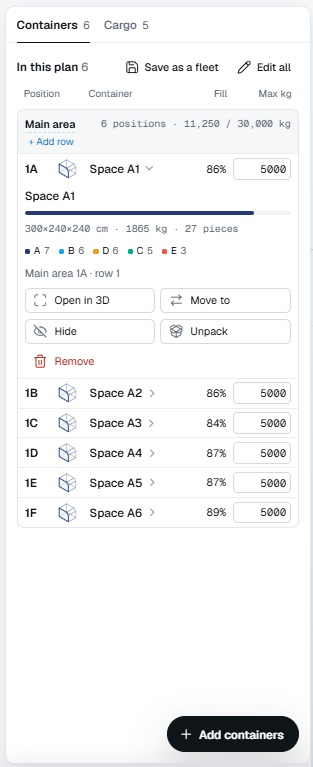
CargoLab-Containerbereich mit sechs benannten Positionen, ihrem Füllgrad und Ladungsinhalt.

Container und Positionen

Mehrere Positionen geordnet halten.

Prüfen Sie die sechs Positionen, ihren Füllgrad und Inhalt, und öffnen Sie dann eine in 3D. Die Steuerung einer Position bietet auch Optionen, einen Container zu verschieben, auszublenden oder zu entladen.

Zum Ratgeber Positionen →
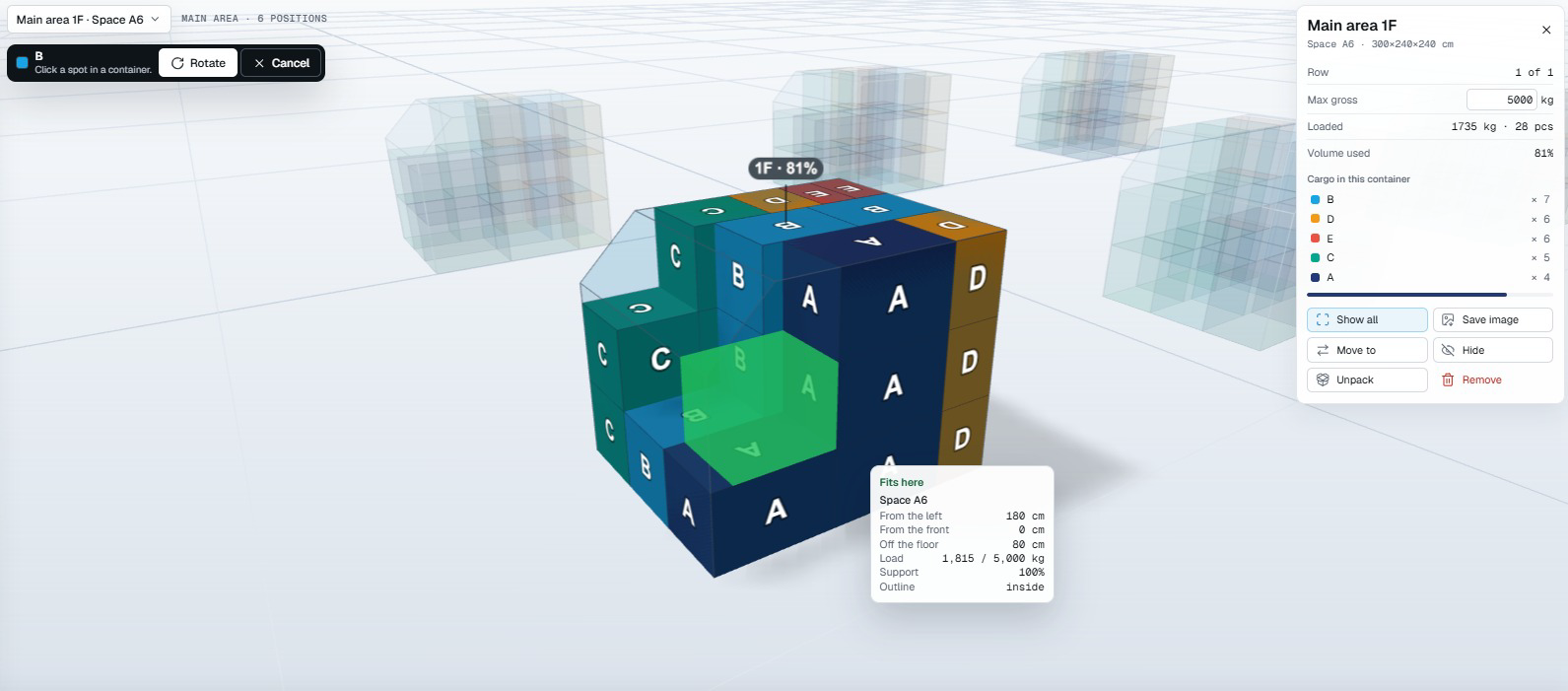
CargoLab-Vorschau beim Platzieren von Hand mit einem grünen vorgeschlagenen Packstück, Schaltfläche zum Drehen und Angaben dazu, ob es passt.

Platzieren von Hand

Probieren Sie selbst einen Platz aus.

Wählen Sie ein Packstück und lassen Sie sich einen Platz dafür in 3D als Vorschau anzeigen. Die Oberfläche zeigt an, ob das Packstück passt, und liefert Angaben zur Auflage und zur Position; das Packstück lässt sich drehen. Hier ist ein anderer Bearbeitungsstand zu sehen als in der Momentaufnahme mit 164 Packstücken.

Einen Sonderfall in der Planung prüfen →
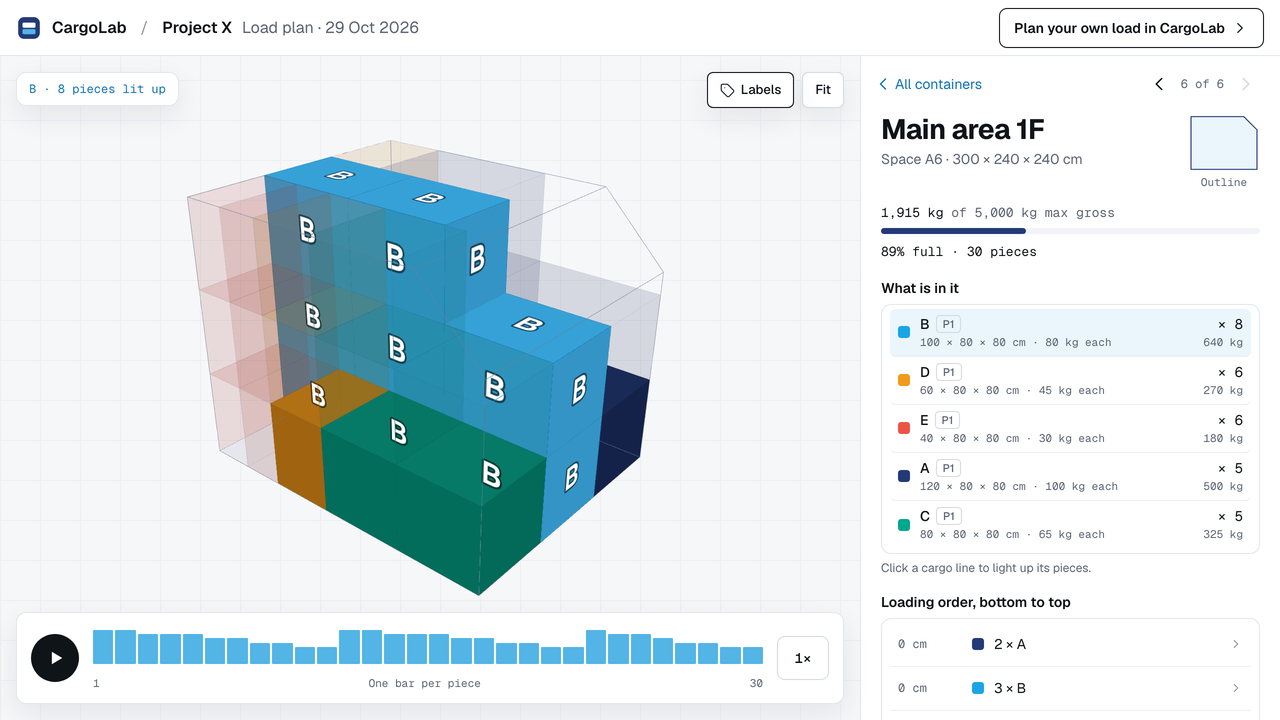
CargoLab-Ansicht einer Position im geteilten Plan (nur ansehen), mit hervorgehobener Ladungsart B und angezeigter Ladereihenfolge.

Interaktive Prüfung

Eine Zeile in der Ladung finden.

Öffnen Sie eine Position im geteilten Plan und wählen Sie eine Zeile, um ihre Packstücke hervorzuheben. Prüfen Sie die von unten nach oben aufgelisteten Packstücke und nutzen Sie die Bedienelemente der Aufbau-Animation. Die tatsächliche Ladereihenfolge legt das Lager fest.

Position 1F ansehen ↗

AutoLab · Beta

Von der Packliste zum ersten Vorschlag.

AutoLab (Beta) liest Ihre Packliste ein und erstellt daraus Zeilen, die Sie prüfen können. Die Liste kann eine Excel- oder CSV-Datei sein, eine eingefügte Tabelle oder ein eingefügter Text, bis zu 5 Fotos oder Screenshots oder eine einzelne PDF-Datei. Bei Unklarem fragt AutoLab nach, und ein Wert, den die Liste nicht angibt, bleibt unbekannt, nie 0.

Dann schlägt AutoLab bis zu 10 Laderäume vor, aus den geprüften Seecontainern, ULDs, Flugzeugen und Straßenfahrzeugen von CargoLab oder aus Ihren eigenen, und packt jeden davon mit Auto-Pack: was platziert wurde, was nicht und warum. Öffnen Sie ein Ergebnis als neuen Plan. Bei einem Flugzeug ist jede Antwort ein Punkt, der vom Betreiber zu bestätigen ist.

Jedes Konto erhält 3 AutoLab-Credits pro Monat: Eine Liste kostet einen (eine lange oder sehr breite 2 oder 3), was vor dem Einlesen angezeigt wird; eine Liste, die AutoLab nicht lesen kann, kostet keinen. So funktioniert AutoLab, Schritt für Schritt →

Bevor Sie beginnen

Was kann ich ohne Konto ausprobieren?

Als Gast können Sie ein fertiges Beispiel öffnen, einen eigenen Plan beginnen und Ladung von Hand platzieren; Ihre Arbeit bleibt auf Ihrem Gerät. Ein Konto bietet zusätzlich AutoLab (Beta, 3 Credits pro Monat), Auto-Pack, Speichern in der Cloud, CSV- und PDF-Export, Links zum Teilen und den Container-Designer. Keine Zahlungsdaten nötig. Die geprüften Container, ULDs, Flugzeuge und Straßenfahrzeuge von CargoLab sind in AutoLab enthalten; wenn Sie in der App einen Container hinzufügen, geben Sie seine Innenmaße ein oder zeichnen seine Form. Prüfen Sie das tatsächliche Equipment und die Grenzwerte für Ihre Sendung.

Welche Einheiten unterstützt CargoLab?

Verwenden Sie Zentimeter, Millimeter oder Zoll für Maße und Kilogramm oder Pfund (lb) für Gewicht. Exportierte CSV-Dateien eines Plans verwenden Zentimeter und Kilogramm.

Ist die Beladung eines Flugzeugs freigegeben, wenn die Ladung in der Simulation passt?

CargoLab liefert eine vorläufige geometrische Anordnung. Die endgültige Entscheidung über die Beladung in der Luftfracht trifft der Carrier; er prüft Zuladung, Schwerpunkt, Sicherung, Zugang und betriebliche Anforderungen. Auto-Pack garantiert keine global optimale Anordnung.

Bringen Sie Ihre nächste Packliste mit.

Sehen Sie, wie die Packstücke angeordnet werden könnten und was noch zu prüfen ist.

Wer zum ersten Mal hier ist, kann ein fertiges Beispiel öffnen. Kein Konto nötig. CargoLab selbst ist vorerst auf Englisch.

CargoLab öffnen

Alle Beispiele auf dieser Seite sind fiktiv: erfundene Ladung und Laderäume in typischen Größen. Ein Plan in CargoLab ist ein vorläufiger Vorschlag: Prüfen Sie das tatsächliche Equipment, den Zugang, die Gewichtsgrenzen, die Handhabung und die Sicherung; die endgültige Entscheidung trifft der Carrier. Ein erfolgreicher Durchlauf beweist nicht die kleinstmögliche Zahl an Laderäumen.