
Plano compartilhado em 3D
Abra qualquer posição.
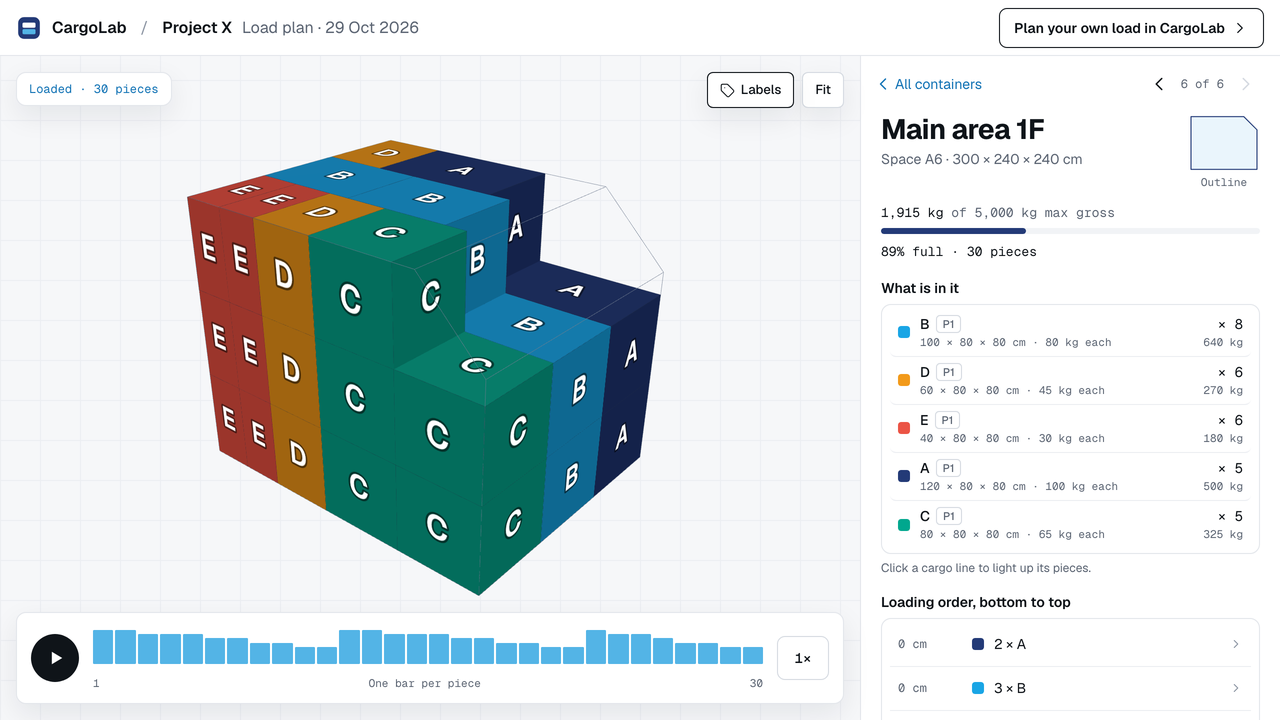
Veja o que há em cada uma das seis posições, com a ordem de carregamento. Os controles de montagem permitem que quem recebe explore a proposta.
Explorar o plano compartilhado real ↗Simulador de cubagem 3D · foco em carga aérea
Do packing list a um plano de estufagem em 3D para ULDs, decks de aviões cargueiros, containers ou caminhões. Veja o que cabe onde e o que confirmar e depois envie ao operador uma pergunta clara. O CargoLab nunca aprova um carregamento: quem decide é o operador.
O AutoLab, em beta, lê o seu packing list para você conferir. Cada conta recebe 3 créditos do AutoLab por mês.
Veja funcionando
Os containers e a carga entram, o Auto-Pack (carregamento automático) propõe uma arrumação e você confere em 3D e na lista por posição (loadsheet) antes de compartilhar. Gravado no app real.
Lista de carga
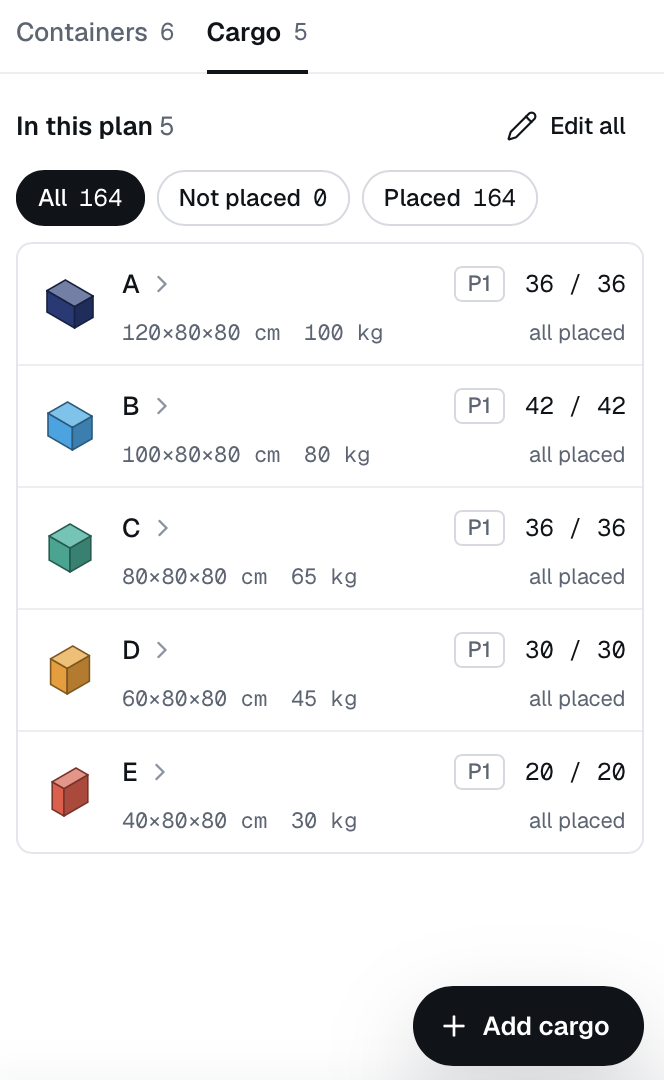
Revise as medidas com embalagem, o peso por volume e a quantidade. Veja o que foi posicionado e o que ficou fora da arrumação atual.
Com uma conta, desenhe um contorno bidimensional e dê profundidade a ele. Depois posicione as caixas manualmente ou use o Auto-Pack.
Loadsheet
Organize vários containers por área e posição. O loadsheet reúne a arrumação e o conteúdo da carga em uma única visão de planejamento. Não é o loadsheet da aeronave, que trata de peso e balanceamento.

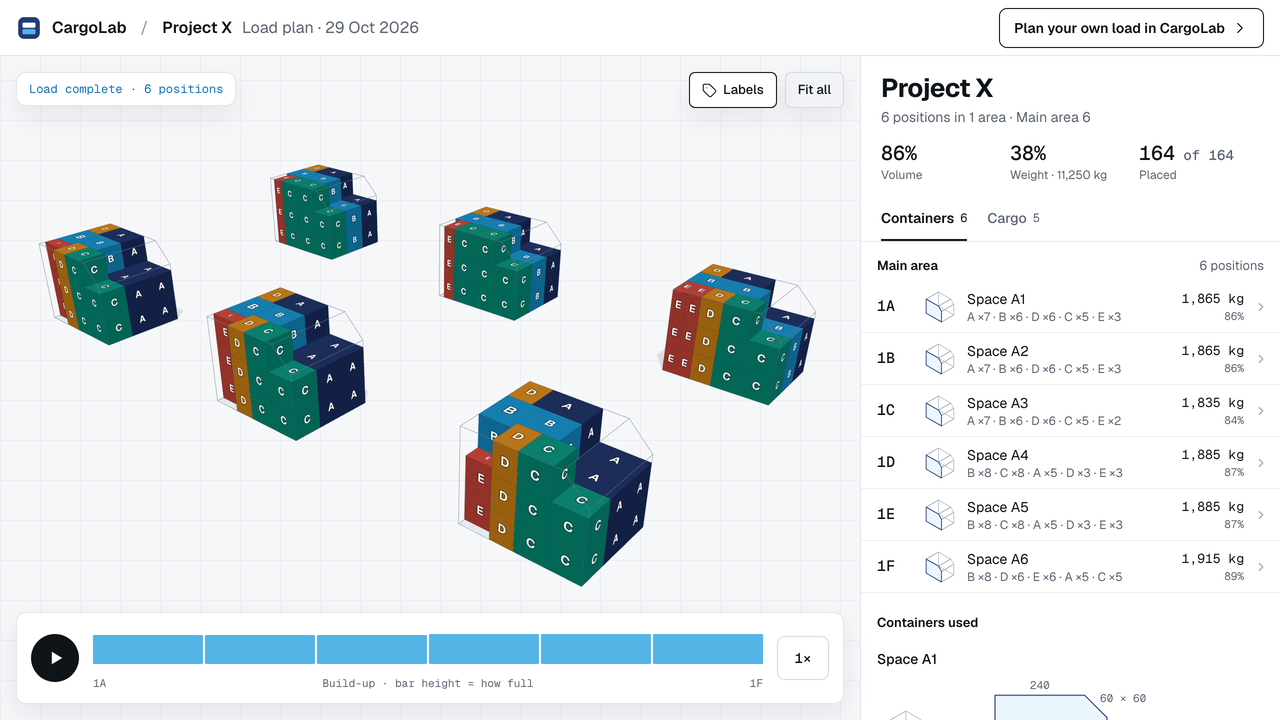
Veja onde um container fica dentro da sua área e da sua fileira.
Confira as linhas de carga e a quantidade de volumes atribuídas a uma posição.
Revise cubagem, peso e volumes posicionados junto com a carga não posicionada.
Relatório do container
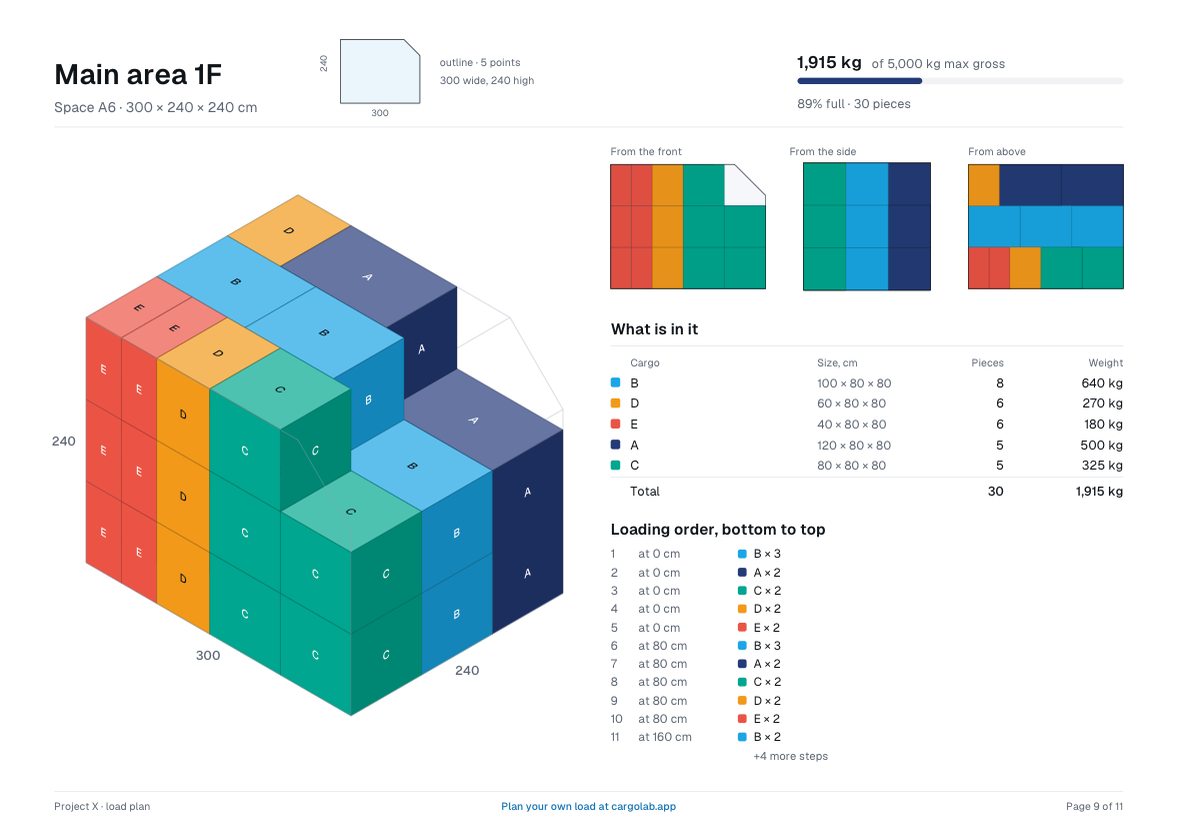
Envie um relatório que reúne os totais da carga, as vistas frontal, lateral e superior e a lista de volumes posicionados. Dê ao próximo revisor o contexto por trás da proposta.
Este plano posiciona 164 volumes em seis espaços com cantos inclinados, com 11.250 kg posicionados. Os 86% do app comparam a cubagem da carga com as medidas retangulares externas; o contorno tira parte desse espaço. O exemplo serve para planejamento preliminar e precisa de revisão operacional. Veja o plano compartilhado real ↗.
Dentro do CargoLab
Conheça as ferramentas de planejamento reais: revise a carga, modele um espaço não retangular, confira posições individuais e compartilhe uma versão salva e interativa do plano. As telas abaixo mostram o mesmo plano de exemplo.
Plano compartilhado em 3D
Veja o que há em cada uma das seis posições, com a ordem de carregamento. Os controles de montagem permitem que quem recebe explore a proposta.
Explorar o plano compartilhado real ↗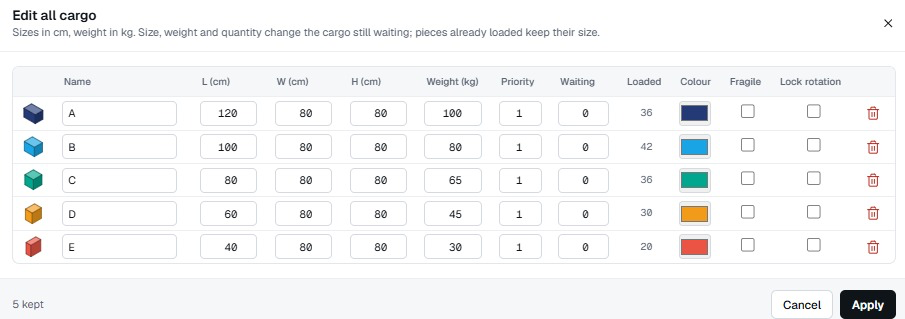
Detalhes da carga
Altere medidas, peso, prioridade, cor e opções de manuseio em um só lugar. O painel mostra as quantidades carregadas e aguardando; os ícones 3D facilitam identificar os tipos de carga.
Ver o guia do packing list →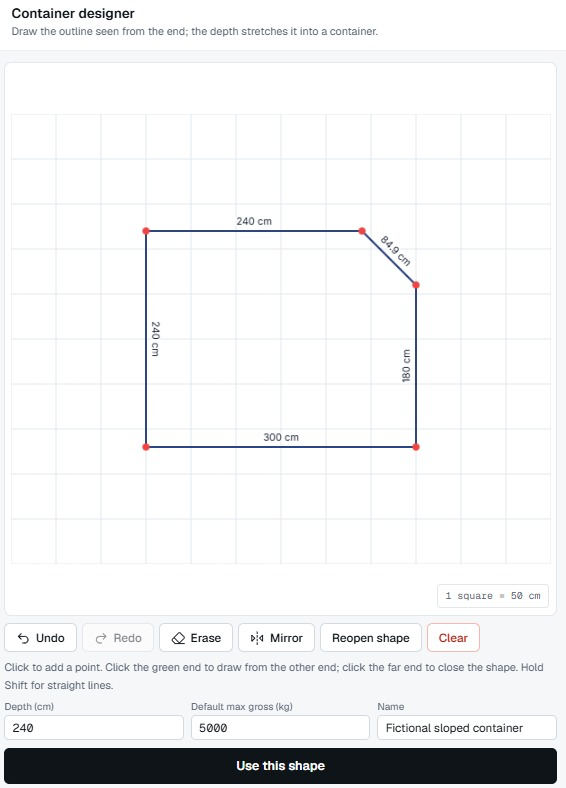
Formatos personalizados
Desenhe o contorno frontal, defina a profundidade e a carga útil máxima e use esse formato no seu plano. Este exemplo tem um canto inclinado; a área recortada não fica disponível para a carga.
Explorar formatos personalizados →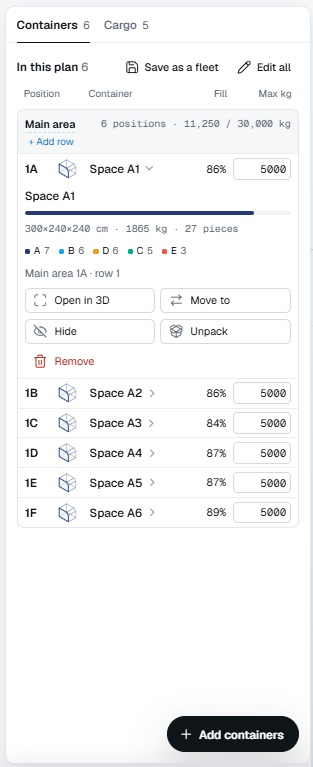
Containers e posições
Revise as seis posições, a ocupação e o conteúdo de cada uma e abra uma delas em 3D. Os controles da posição também oferecem opções para mover, ocultar ou descarregar um container.
Explorar o guia de posições →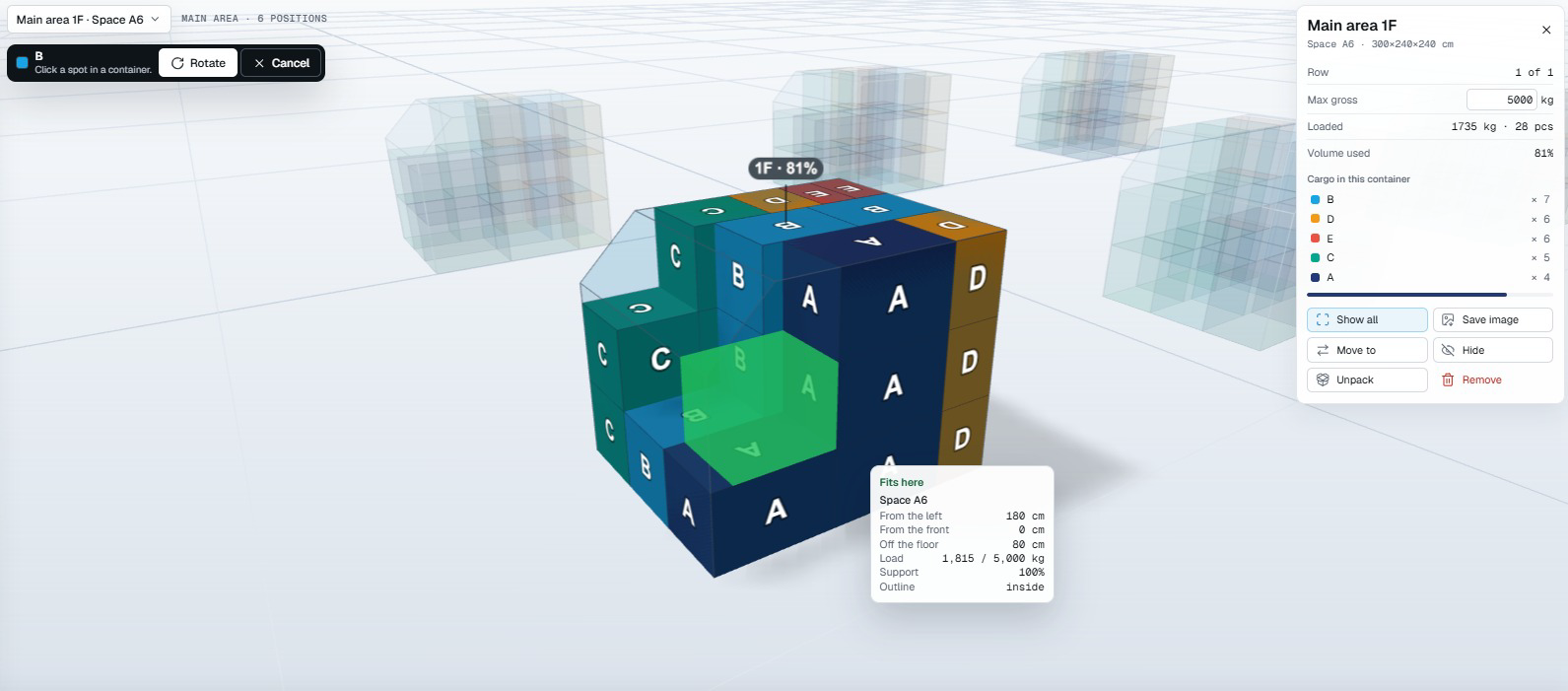
Posicionamento manual
Escolha um volume e veja a prévia de um local em 3D. A interface mostra uma indicação de encaixe, o apoio e os detalhes da posição; é possível girar o volume. Este é um estado de edição separado da versão salva com 164 volumes.
Revisar uma exceção de planejamento →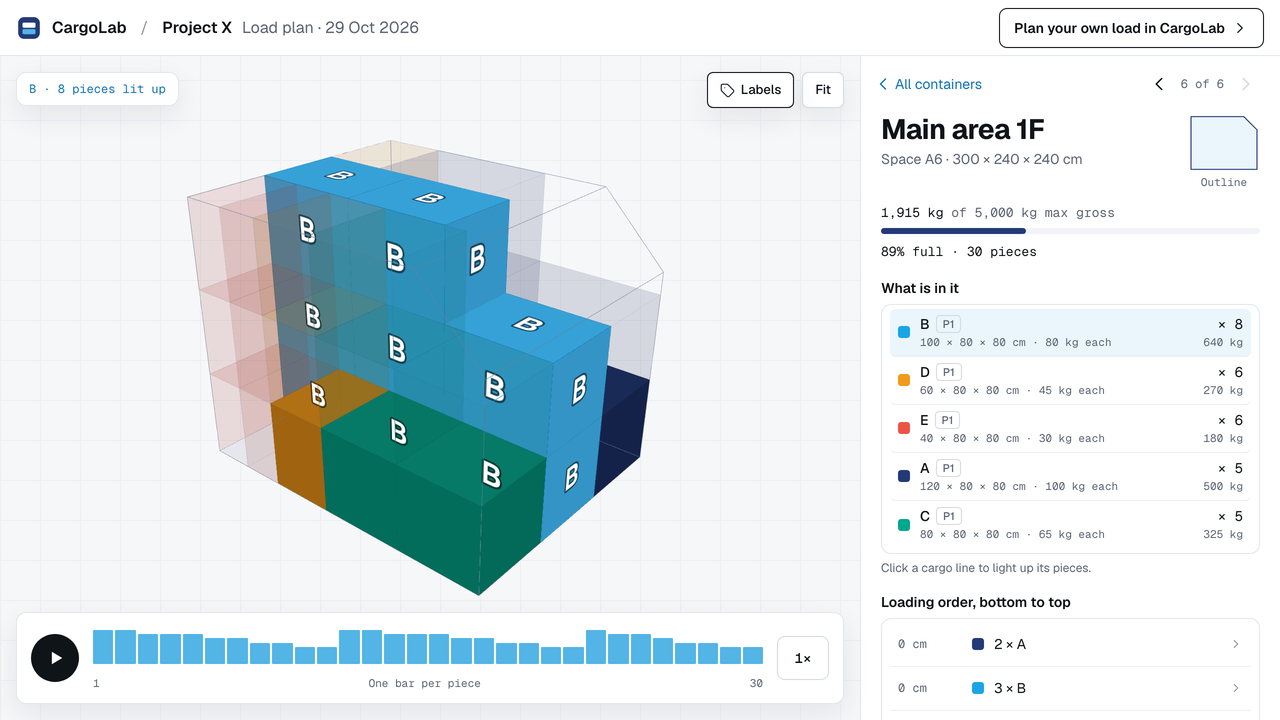
Revisão interativa
Abra uma posição no plano compartilhado e selecione uma linha de carga para destacar seus volumes. Revise os volumes listados de baixo para cima e use os controles de montagem. O armazém define a sequência real de carregamento.
Ver a posição 1F ↗AutoLab · Em beta
O AutoLab, em beta, lê o seu packing list e o transforma em linhas de carga para você conferir. Você pode enviar um arquivo Excel ou CSV, até 5 fotos ou capturas de tela, ou um único PDF. Também pode colar uma tabela ou um texto. Ele pergunta sobre tudo o que não estiver claro, e um valor que a lista não informa fica como desconhecido, nunca 0.
Depois, ele sugere até 10 espaços entre os containers marítimos, ULDs, aeronaves e veículos rodoviários com dados conferidos pelo CargoLab ou entre os seus próprios espaços, e carrega cada um com o Auto-Pack: o que foi posicionado, o que não foi e por quê. Abra um resultado como um novo plano. Para uma aeronave, cada resposta é um ponto a confirmar com o operador.
Cada conta recebe 3 créditos do AutoLab por mês: uma lista usa um (uma longa ou muito larga, 2 ou 3), o que é mostrado antes da leitura; uma lista que ele não consegue ler não usa nenhum. Como o AutoLab funciona, passo a passo →
Como visitante, você pode abrir um exemplo pronto, começar seu próprio plano e posicionar a carga manualmente; seu trabalho fica no seu dispositivo. Uma conta acrescenta o AutoLab (em beta, 3 créditos por mês), o Auto-Pack, salvamento na nuvem, exportação CSV e PDF, links de compartilhamento e o designer de containers. Não é preciso informar dados de pagamento. Os containers, ULDs, aeronaves e veículos rodoviários com dados conferidos pelo CargoLab estão no AutoLab; quando você adiciona um container no app, informa as medidas internas dele ou desenha o formato. Verifique o equipamento real e os limites do seu embarque.
Use centímetros, milímetros ou polegadas para as medidas e quilogramas ou libras para o peso. Os arquivos CSV exportados do plano usam centímetros e quilogramas.
O CargoLab fornece uma arrumação geométrica preliminar. O transportador toma a decisão final sobre o carregamento da carga aérea e verifica carga útil, balanceamento, amarração, acesso e requisitos operacionais. O Auto-Pack não garante uma arrumação globalmente ótima.
Veja como os volumes poderiam ser arrumados e o que ainda precisa ser conferido.
Quem visita pela primeira vez pode abrir um exemplo pronto. Não é preciso ter conta. Por enquanto, o próprio CargoLab está em inglês.
Todos os exemplos desta página são fictícios: cargas e espaços de carga inventados, em medidas típicas. Um plano no CargoLab é uma proposta preliminar: confira o equipamento real, o acesso, os limites de peso, o manuseio e a amarração; o transportador toma a decisão final. Uma execução bem-sucedida não prova o número mínimo de espaços.