
Guia · Espaços personalizados
Como modelar um espaço de carga personalizado
Meça o interior do espaço, desenhe o contorno frontal e depois defina a profundidade e um limite de peso. A carga só pode ficar dentro desse contorno, então um canto inclinado ou recortado reduz o que cabe. Uma caixa simples com a mesma largura e altura superestimaria o espaço.
Ver o que medir ↓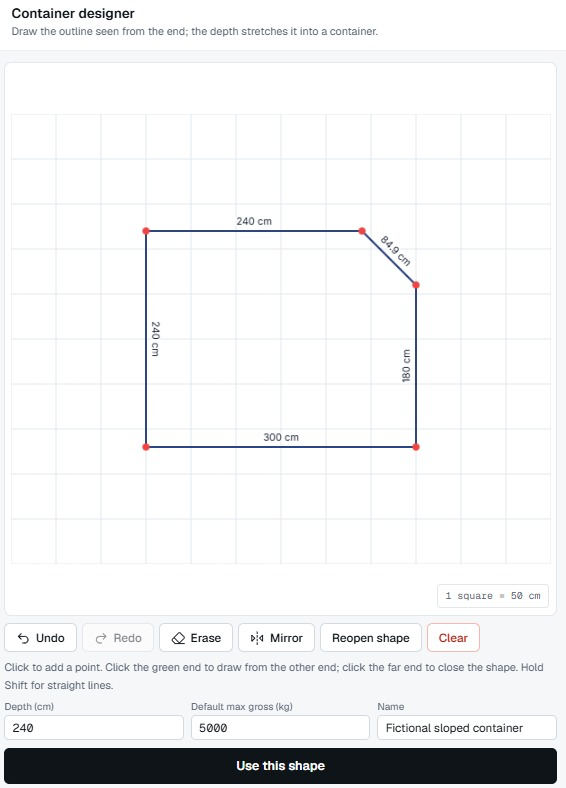
01 · Meça
O que medir primeiro.
- Largura, altura e profundidade internas, no ponto mais estreito, não as medidas externas.
- Cada inclinação ou canto recortado: quanto avança ao longo de cada lado.
- Tudo o que é fixo por dentro: nervuras, ferragens ou trilhos que ocupam espaço.
- A porta ou abertura. A carga precisa entrar, e não só caber depois de estar lá dentro. O CargoLab modela o formato interno, não a porta, então confira isso à parte.
- O limite de peso, do proprietário do equipamento ou do transportador. Informe o limite em Max gross (peso bruto máximo). Se o limite incluir o peso próprio do container, informe esse peso em Own weight (peso próprio). A diferença é o peso máximo da carga.
Use as medidas do equipamento que você vai realmente usar. Os containers, ULDs, aeronaves e veículos rodoviários com dados conferidos pelo CargoLab estão no AutoLab, em beta; quando você adiciona um container no app, informa as medidas dele ou desenha o formato.
02 · Veja por que isso importa
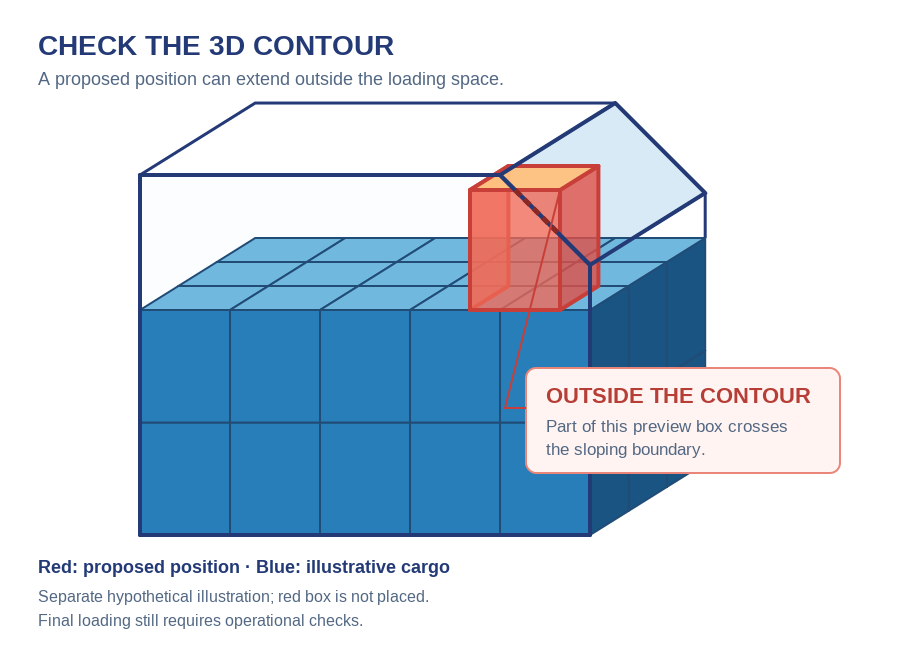
Um canto recortado é espaço que você não pode usar.
O contorno do exemplo tem 300 cm de largura e 240 cm de altura, com um recorte de 60 × 60 cm no canto superior direito, e 240 cm de profundidade. Modelado como uma caixa simples, ele incluiria esse canto, e um volume alto poderia ser planejado onde não há espaço.
A caixa vermelha neste desenho atravessa a inclinação, então não é um posicionamento válido. É uma ilustração à parte, que não faz parte do plano de exemplo.
03 · Desenhe
Desenhe a face frontal e depois defina a profundidade.
Para usar o designer, é preciso ter uma conta. Desenhe o contorno frontal, informe a profundidade, dê um nome ao espaço e defina a carga útil máxima. Depois, o formato funciona como qualquer outro container: adicione-o a um plano, posicione a carga manualmente ou rode o Auto-Pack (carregamento automático).
O Auto-Pack mantém a carga dentro do formato que você informou. Ele não tem como dizer se as suas medidas estão certas e não certifica o equipamento nem a carga.
04 · Use o formato
Dê a cada espaço o seu lugar no plano.
Os espaços ficam em áreas e posições, como 1A a 1F, para que todos possam se referir a eles da mesma forma. O Edit all (editar tudo) lista cada posição com o nome e a carga útil máxima, para você conferir cada limite em um só lugar.
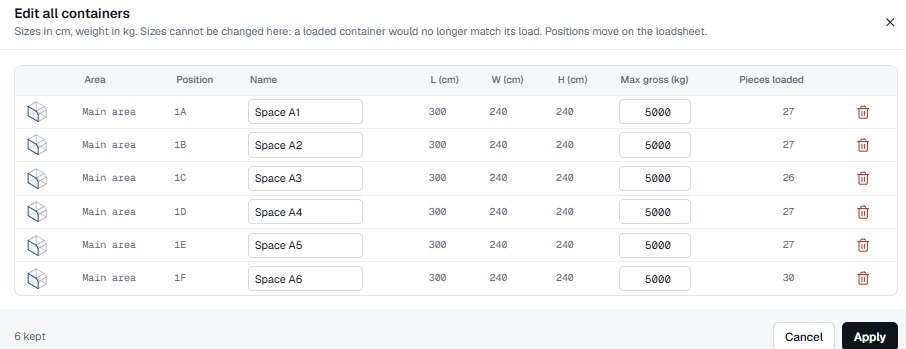
Veja um plano pronto: abra o exemplo Project X em 3D ↗ (não precisa de conta). Por enquanto, o próprio CargoLab está em inglês.
Todos os exemplos desta página são fictícios: cargas e espaços de carga inventados, em medidas típicas. Um plano no CargoLab é uma proposta preliminar: confira o equipamento e a carga reais; o transportador toma a decisão final.