
Guia · Packing lists
Como transformar um packing list em um plano de estufagem 3D
Você precisa de cinco dados para cada linha de carga: comprimento, largura e altura com embalagem, peso por volume e quantidade. Acrescente as medidas internas e o limite de peso do espaço, e você pode posicionar a carga manualmente ou deixar o Auto-Pack (carregamento automático) propor uma arrumação. Este guia acompanha uma lista de exemplo com cinco linhas até um plano com seis posições.
Comece pelo checklist ↓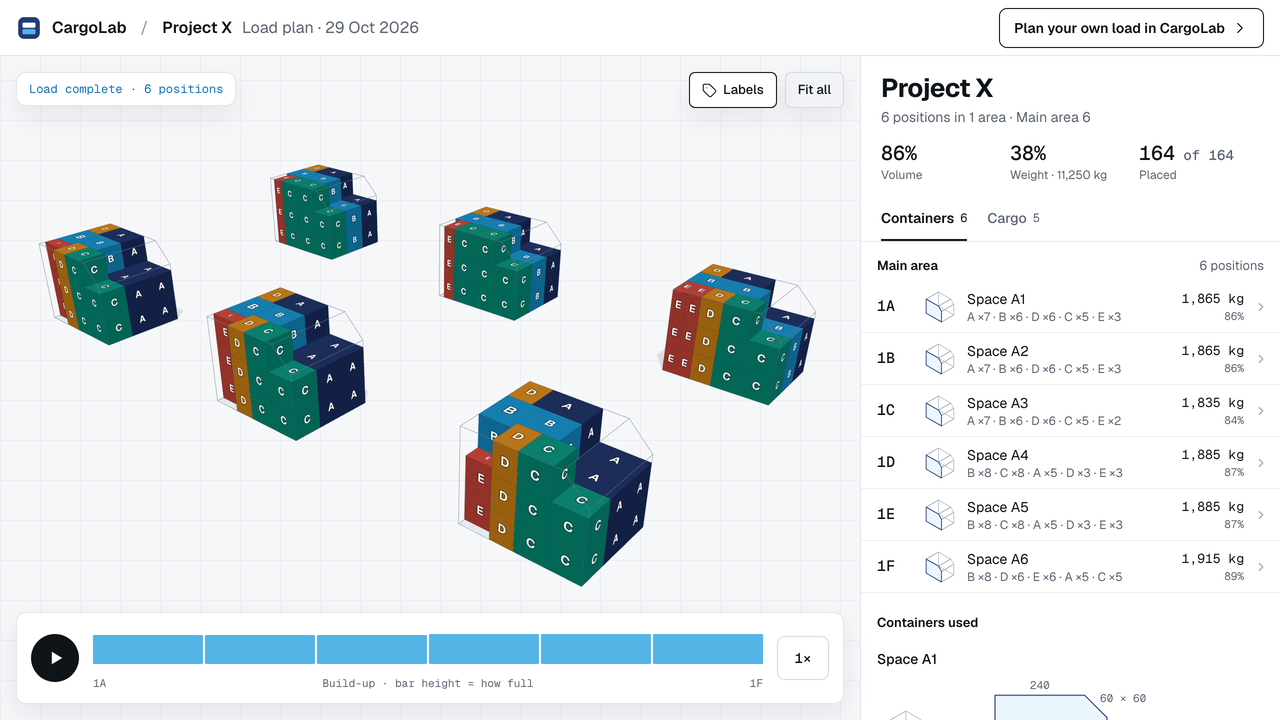
01 · Confira a lista
O que o packing list precisa informar antes de você planejar.
- Medidas com embalagem, não medidas do produto. Use as medidas externas da caixa, do engradado ou do pallet.
- Um só sistema de unidades. Centímetros ou polegadas, quilogramas ou libras, mas sem misturar.
- Peso por volume. Só o total da linha não diz quanto pesa cada volume.
- Quantidade por linha. Deixe claro se um “volume” é uma caixa ou um pallet inteiro.
- Instruções de manuseio. O que é frágil, o que precisa ficar em pé, o que precisa seguir viagem.
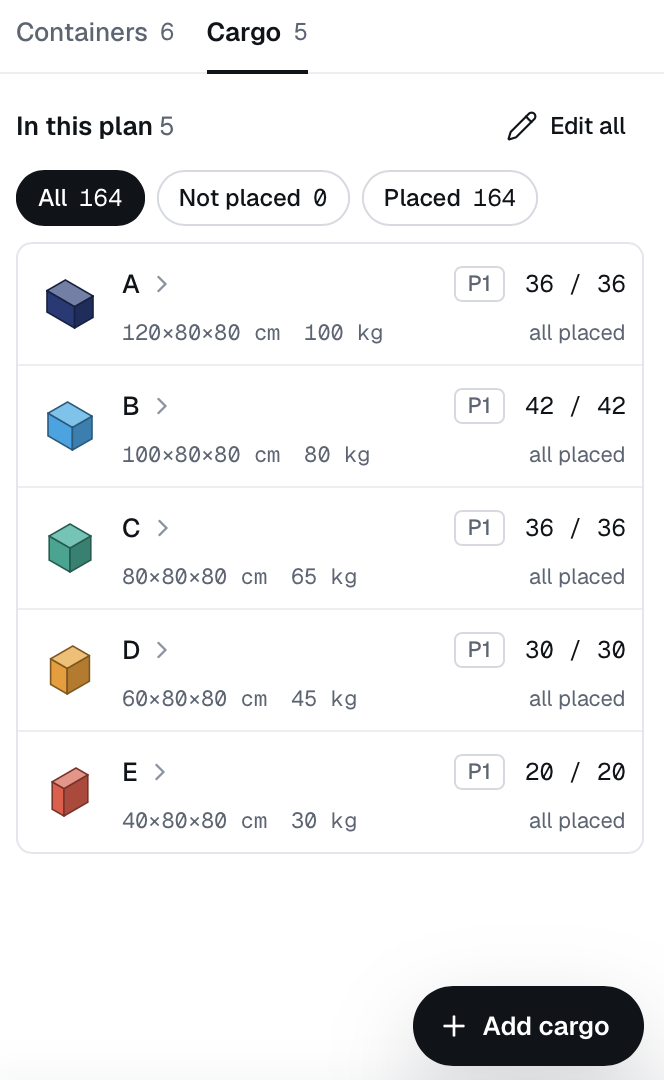
As cinco linhas do exemplo somam 164 volumes e 11.250 kg:
| Linha | C × L × A | kg / volume | Qtd. |
|---|---|---|---|
| A | 120 × 80 × 80 | 100 | 36 |
| B | 100 × 80 × 80 | 80 | 42 |
| C | 80 × 80 × 80 | 65 | 36 |
| D | 60 × 80 × 80 | 45 | 30 |
| E | 40 × 80 × 80 | 30 | 20 |
02 · Configure o espaço
Informe o espaço que você realmente tem.
Uma caixa simples precisa do comprimento, da largura e da altura internos, além de um limite de peso. Informe o limite em Max gross (peso bruto máximo). Se o limite incluir o peso próprio do container, informe esse peso em Own weight (peso próprio). A diferença é o peso máximo da carga. Se o espaço tem um canto inclinado ou recortado, desenhe o contorno dele em vez disso.
Os containers, ULDs, aeronaves e veículos rodoviários com dados conferidos pelo CargoLab estão no AutoLab, em beta; quando você adiciona um container no app, informa as medidas dele ou desenha o formato. Cada espaço aqui mede 300 × 240 × 240 cm, com um recorte de 60 × 60 cm em um dos cantos superiores.
03 · Informe a carga
Adicione uma linha por vez ou uma lista inteira.
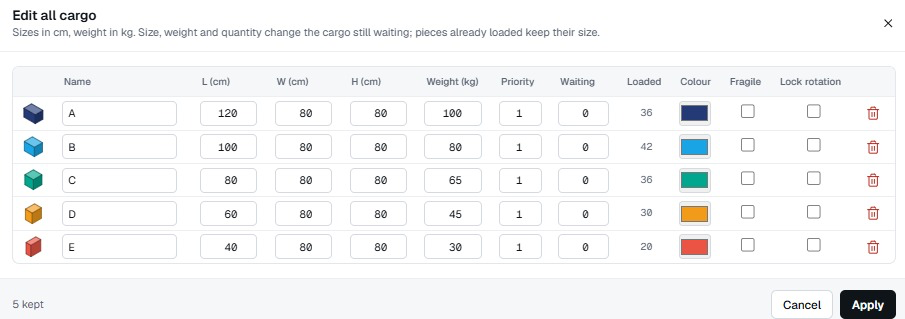
Add cargo (adicionar carga) recebe uma linha: medidas, peso e quantidade. Add many (adicionar vários) abre uma tabela para uma lista inteira e aceita um arquivo CSV. Depois, defina as regras que importam para cada linha:
- Priority (prioridade). Os volumes com prioridade 1 são posicionados primeiro. Use essa opção para a carga que não pode ficar de fora.
- Fragile (frágil). Nada é empilhado em cima.
- Lock rotation (travar rotação). O volume nunca é girado.
O CargoLab mantém na vertical a altura que você informa e gira os volumes só no plano do piso. Se um volume pode ficar deitado, informe-o assim.
04 · Arrume a carga
Posicione manualmente ou rode o Auto-Pack.
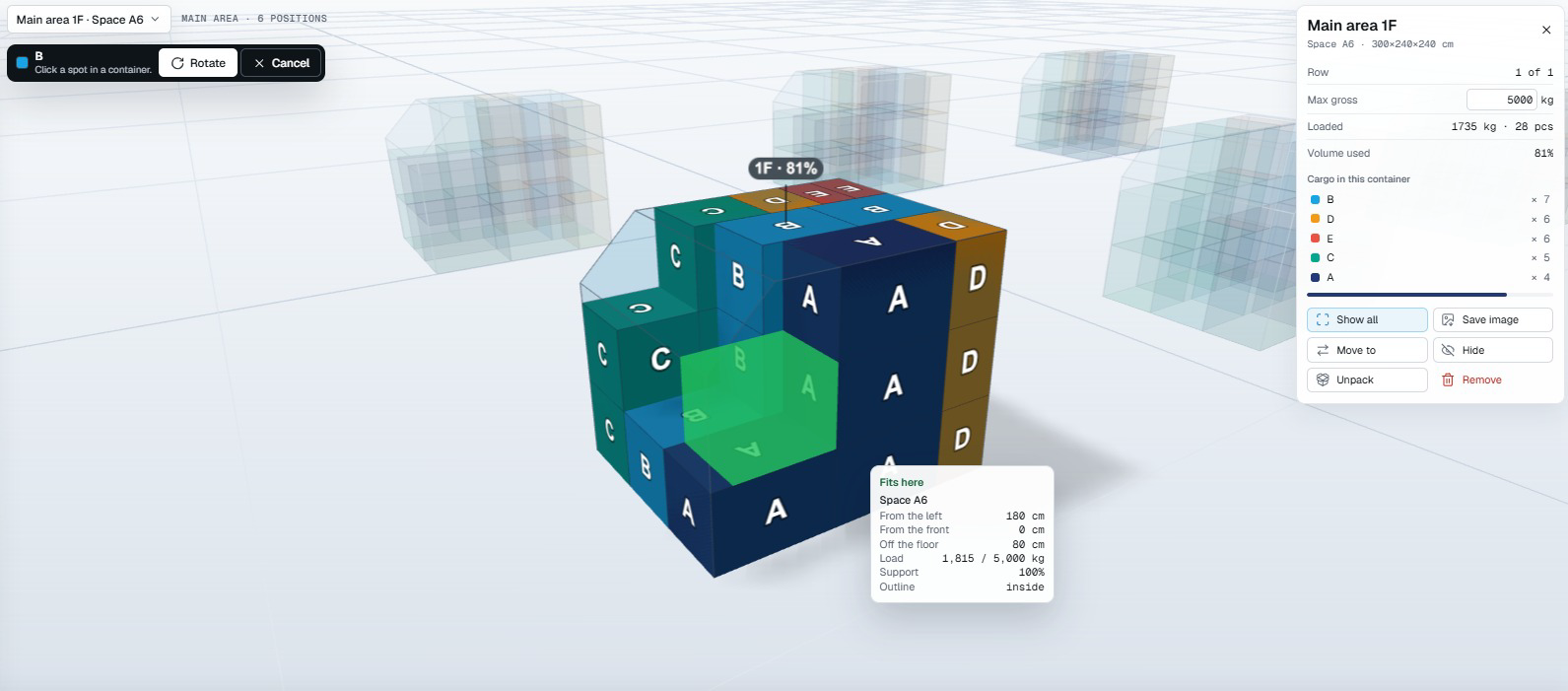
Como visitante, você pode posicionar os volumes por conta própria: escolha um volume, veja a prévia de um local em 3D e coloque-o ali. Com uma conta, o Auto-Pack propõe uma arrumação que respeita os seus espaços, os limites de peso e as regras de apoio, carga frágil e prioridade. Ele recomeça do zero, então tudo o que foi posicionado manualmente é arrumado de novo.
No exemplo, o Auto-Pack posicionou todos os 164 volumes. Isso não prova que seis espaços sejam o mínimo possível, nem que outra lista caberia.
05 · Revise
Leia o resultado posição por posição.
A lista por posição (loadsheet) mostra o que há em cada posição. Confira se todos os volumes foram posicionados. Se algum não foi, descubra o motivo antes de compartilhar o plano. Os 86% do exemplo comparam o volume da carga com o volume da caixa retangular que envolve cada espaço; portanto, não indicam a porcentagem de ocupação do volume útil.
Abrir o relatório em PDF de 11 páginas ↗ Baixar o CSV do plano ↓

Veja um plano pronto: abra o exemplo Project X em 3D ↗ (não precisa de conta). Por enquanto, o próprio CargoLab está em inglês.
Todos os exemplos desta página são fictícios: cargas e espaços de carga inventados, em medidas típicas. Um plano no CargoLab é uma proposta preliminar: confira o equipamento e a carga reais; o transportador toma a decisão final.