
指南 · 装箱单
如何把装箱单变成 3D 装箱方案
每条货物明细需要五项信息:包装后的长、宽、高,单件重量,以及数量。再加上装载空间的内部尺寸和限重,就可以手动摆放货物,或让 Auto-Pack(自动装箱)给出建议摆放方式。本指南用一份五条明细的示例清单,一步步做成包含六个位置的方案。
从检查清单开始 ↓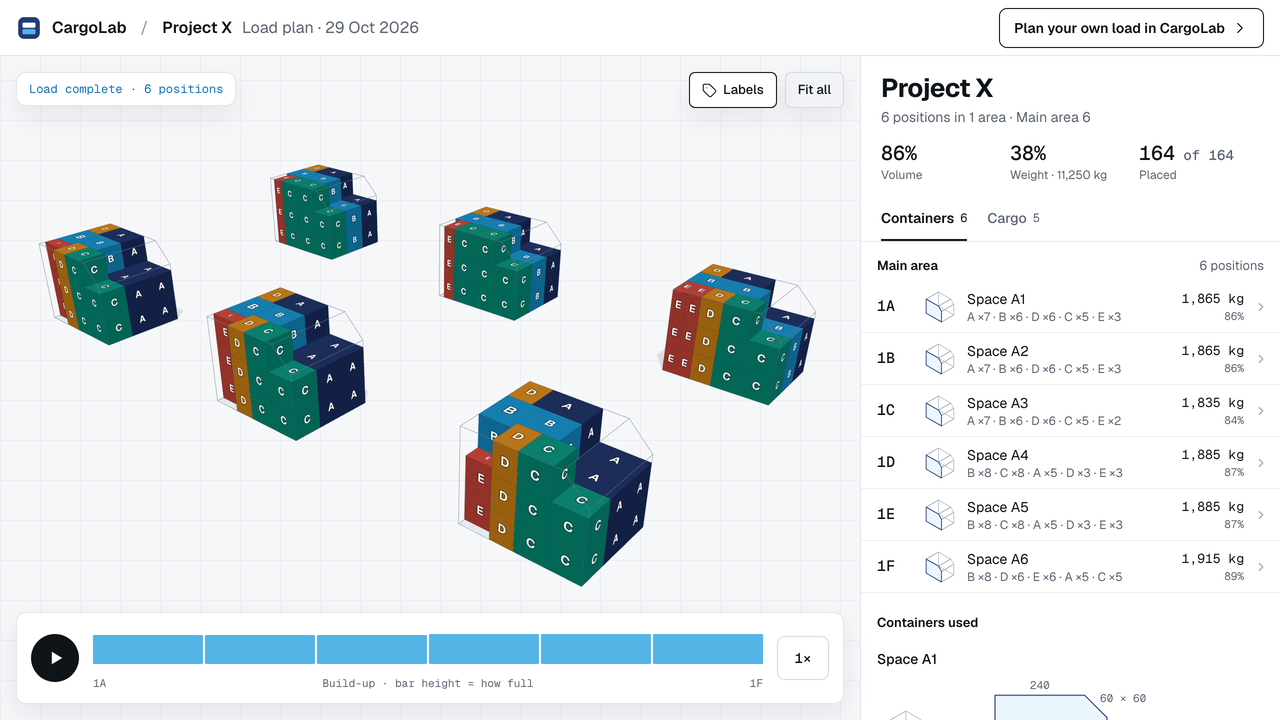
01 · 核对装箱单
规划之前,装箱单里必须写清楚什么。
- 包装后的尺寸,不是产品尺寸。按纸箱、木箱或托盘的外部尺寸填写。
- 统一单位。厘米或英寸,千克或磅,但不要混用。
- 单件重量。只有一条明细的总重,看不出每件有多重。
- 每条明细的数量。写清楚一“件”是一个纸箱还是一整个托盘。
- 装卸说明。哪些易碎,哪些必须竖放,哪些这次必须发运。
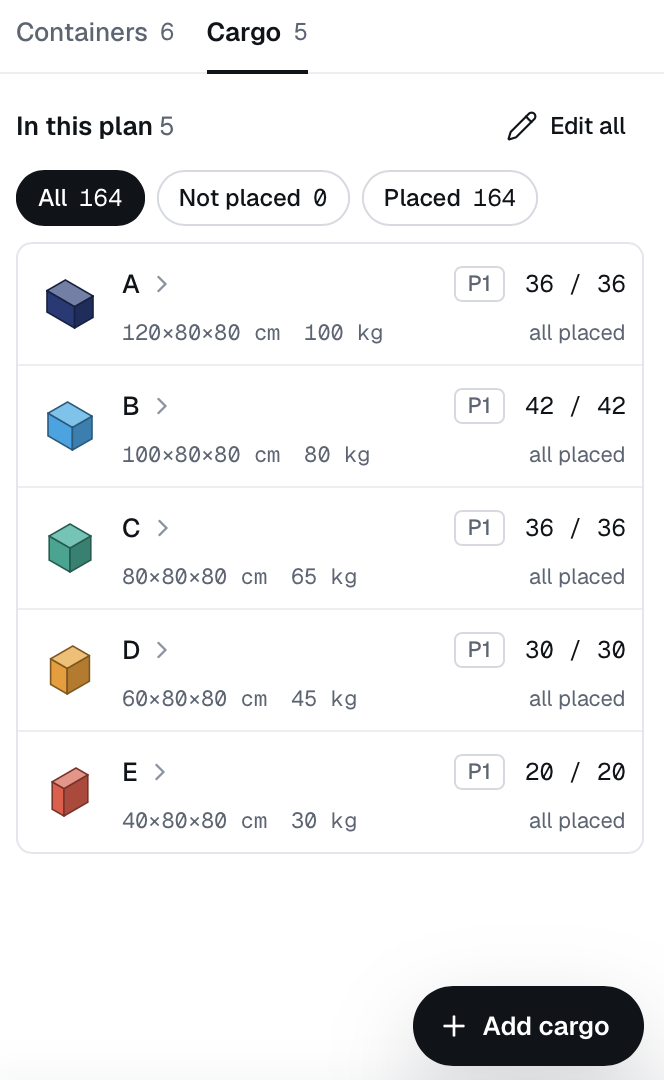
示例中的五条明细共 164 件、11,250 kg:
| 明细 | 长 × 宽 × 高 | kg / 件 | 数量 |
|---|---|---|---|
| A | 120 × 80 × 80 | 100 | 36 |
| B | 100 × 80 × 80 | 80 | 42 |
| C | 80 × 80 × 80 | 65 | 36 |
| D | 60 × 80 × 80 | 45 | 30 |
| E | 40 × 80 × 80 | 30 | 20 |
02 · 设置装载空间
按实际空间输入。
普通长方体空间需要内部长、宽、高,再加一个限重。把限重填在 Max gross 栏;如果限重包含装载设备的自重,请把自重填在 Own weight 栏,货物最多可重两者之差。如果空间有斜角或切角,请改为画出它的轮廓。
CargoLab 核对过的集装箱、航空集装器(ULD)、飞机和公路车辆都在 AutoLab(测试版)中;在规划工具中添加装载空间时,你需要输入它的尺寸,或画出它的形状。这里每个空间为 300 × 240 × 240 cm,一个上角切去 60 × 60 cm。
03 · 输入货物
一次添加一条明细,或整张清单。
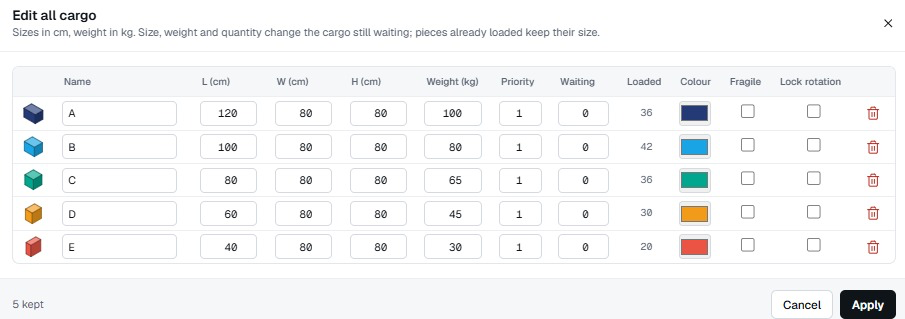
Add cargo(添加货物)一次录入一条明细:尺寸、重量和数量。Add many(批量添加)会打开一张表格,可录入整张清单,也可以导入 CSV 文件。然后为每条明细设置相关的规则:
- Priority(优先级)。1 最先装。用于这次必须发运的货物。
- Fragile(易碎)。上面不堆放任何东西。
- Lock rotation(锁定方向)。货物永远不会被转动。
在 CargoLab 中,你输入的高度始终对应竖直方向,货物只会在水平面内转动。如果货物可以侧放,就按侧放的方向输入。
04 · 装箱
手动摆放,或运行 Auto-Pack。
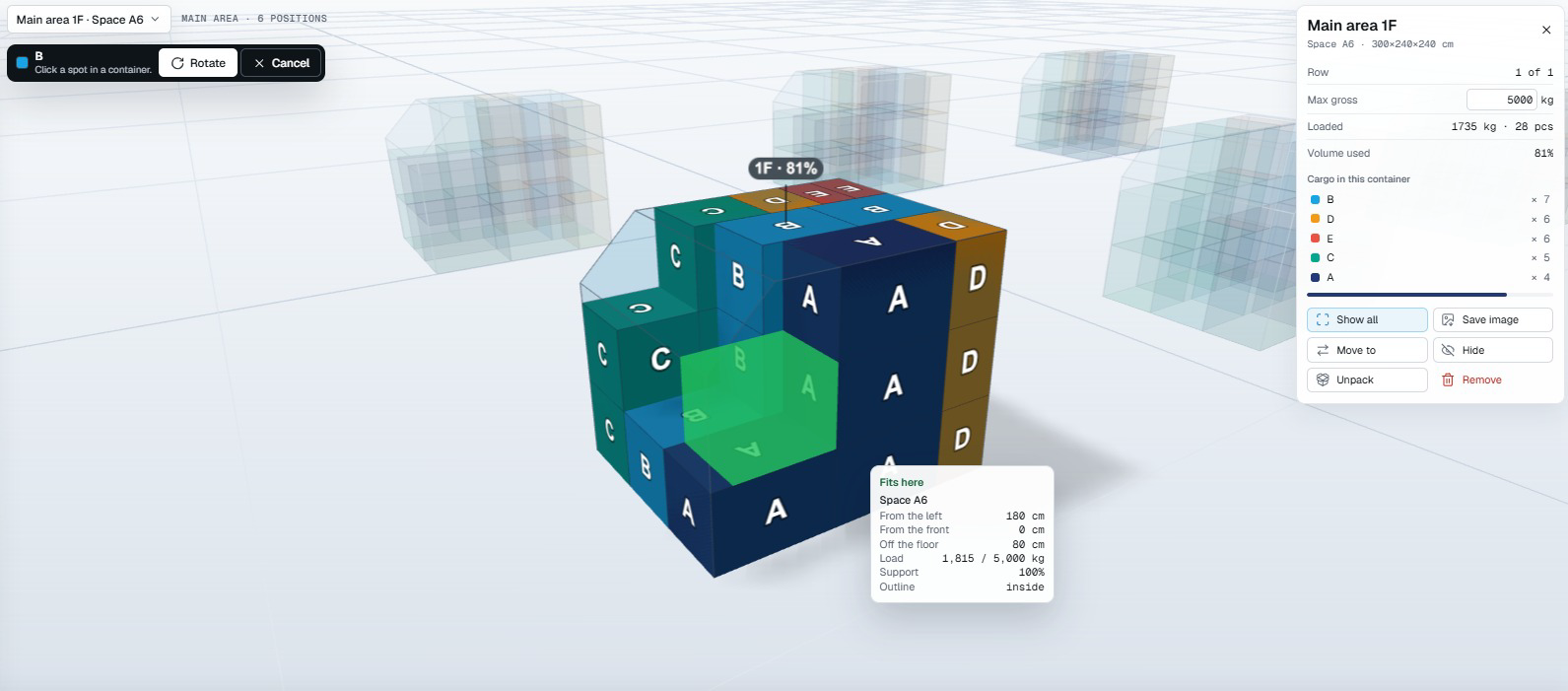
以访客身份,你可以自己摆放货物:选一件货物,在 3D 中预览位置,然后放下。有账号时,Auto-Pack 会给出一种建议摆放方式,遵守你的空间、限重以及支撑、易碎和优先级规则。它每次都从头开始装,所以手动摆放过的货物也会被重新装。
在本例中,Auto-Pack 装入了全部 164 件货物。但这并不能证明六个空间就是最少的,也不能证明另一份清单同样装得下。
05 · 检查
逐个位置查看结果。
装载表显示每个位置装了什么。检查是否每件货物都已装入。如果有未装入的,分享方案之前先找出原因。示例中的 86% 是货物体积占每个空间外框长方体体积的比例,所以不等于货物占实际可用空间的比例。

查看完整方案:在 3D 中打开 Project X 示例 ↗(无需账号)。CargoLab 界面目前只有英文。
本页所有示例均为虚构:货物和装载空间是假设的,尺寸为常见尺寸。CargoLab 中的方案只是初步建议:请核实实际的设备和货物;最终决定由承运人作出。