
Guía · Packing list
Cómo convertir un packing list en un plan de carga 3D
Para cada línea de carga necesitas cinco datos: el largo, el ancho y el alto con embalaje, el peso por bulto y la cantidad. Agrega las medidas interiores y el límite de peso del espacio, y podrás colocar la carga a mano o dejar que Auto-Pack (carga automática) proponga una distribución. Esta guía muestra cómo pasar de una lista de ejemplo de cinco líneas a un plan de seis posiciones.
Empieza por la lista de verificación ↓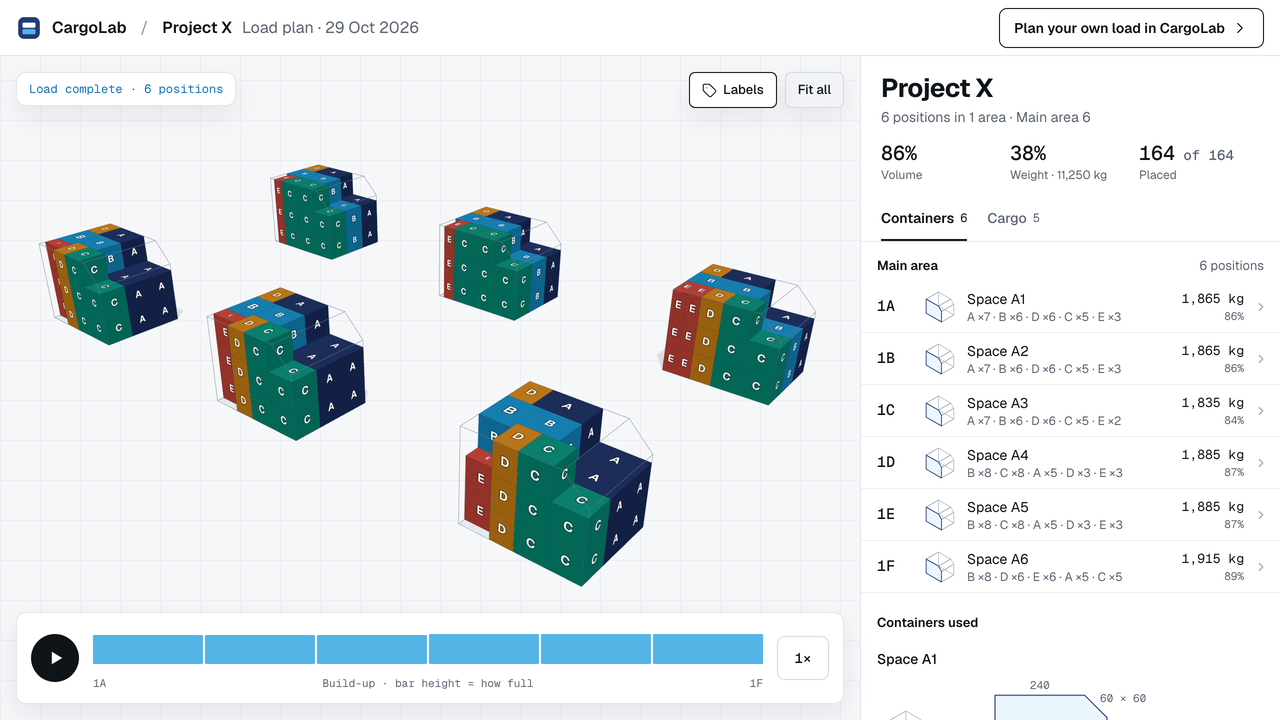
01 · Revisa la lista
Qué debe decir un packing list (lista de empaque) antes de planificar.
- Medidas con embalaje, no del producto. Usa las medidas exteriores de la caja, el cajón o el pallet (tarima en México; palé en España).
- Un solo sistema de unidades. Centímetros o pulgadas, kilogramos o libras, pero sin mezclarlos.
- Peso por bulto. El total de una línea, por sí solo, no te dice cuánto pesa cada bulto.
- Cantidad por línea. Deja claro si un “bulto” es una caja o un pallet completo.
- Notas de manipulación. Qué es frágil, qué debe ir en posición vertical, qué tiene que viajar sin falta.
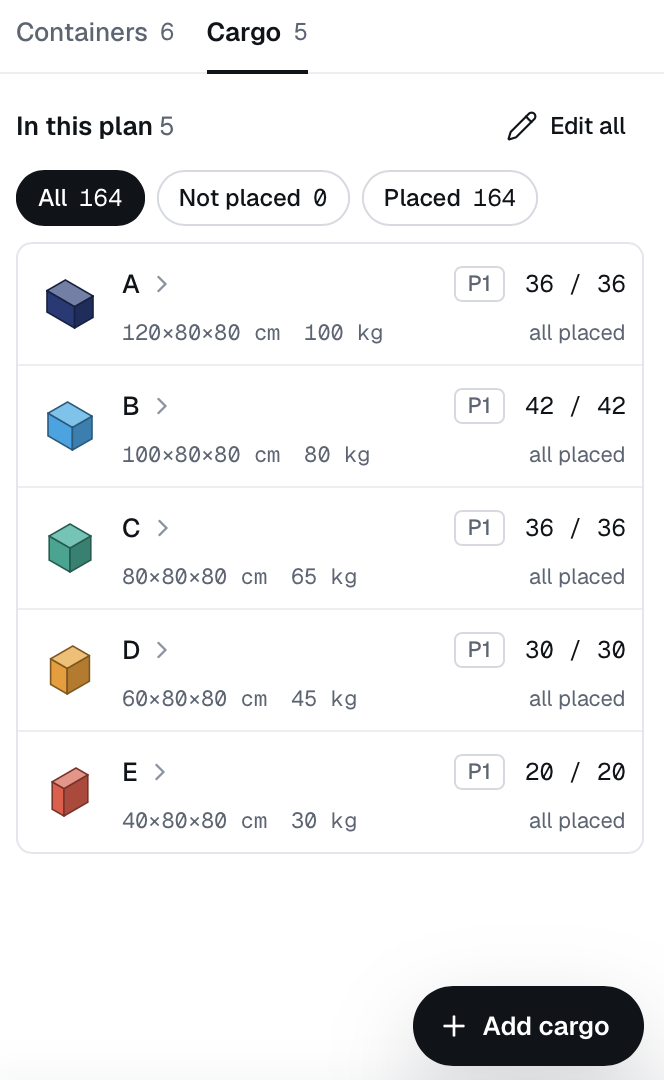
Las cinco líneas del ejemplo suman 164 bultos y 11 250 kg:
| Línea | Largo × ancho × alto | kg / bulto | Cant. |
|---|---|---|---|
| A | 120 × 80 × 80 | 100 | 36 |
| B | 100 × 80 × 80 | 80 | 42 |
| C | 80 × 80 × 80 | 65 | 36 |
| D | 60 × 80 × 80 | 45 | 30 |
| E | 40 × 80 × 80 | 30 | 20 |
02 · Configura el espacio
Indica el espacio que realmente tienes.
Para un espacio rectangular necesitas el largo, el ancho y el alto interiores, más un límite de peso. Escribe el límite en Max gross (peso bruto máximo). Si incluye el peso propio del contenedor, escribe ese peso en Own weight (tara). La diferencia es el peso máximo de la carga. Si el espacio tiene una esquina inclinada o recortada, dibuja su contorno en lugar de usar un espacio rectangular.
Los contenedores, ULD, aviones y vehículos de carretera con datos verificados por CargoLab están en AutoLab, en beta; cuando añades un espacio de carga en el planificador, indicas sus medidas o dibujas su forma. Aquí, cada espacio mide 300 × 240 × 240 cm, con un recorte de 60 × 60 cm en una esquina superior.
03 · Indica la carga
Agrega una línea a la vez o una lista completa.
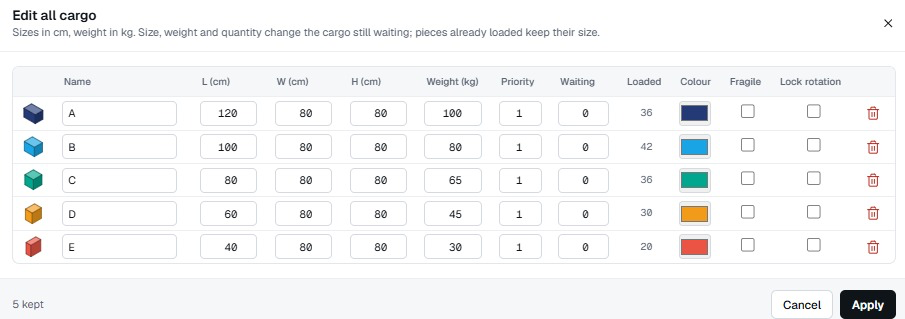
Add cargo (añadir carga) es para una sola línea: sus medidas, su peso y su cantidad. Add many (añadir varias) abre una tabla para una lista completa y admite un archivo CSV. Luego define las reglas que importan para cada línea:
- Priority (prioridad). Los bultos con prioridad 1 se colocan primero. Úsala para la carga que tiene que salir sin falta.
- Fragile (frágil). No se apila nada encima.
- Lock rotation (bloquear giro). El bulto nunca se gira.
CargoLab mantiene vertical la altura que indicas y solo gira los bultos en el plano horizontal. Si un bulto puede ir de costado, ingresa sus medidas en esa orientación.
04 · Distribuye la carga
Colócala a mano o ejecuta Auto-Pack.
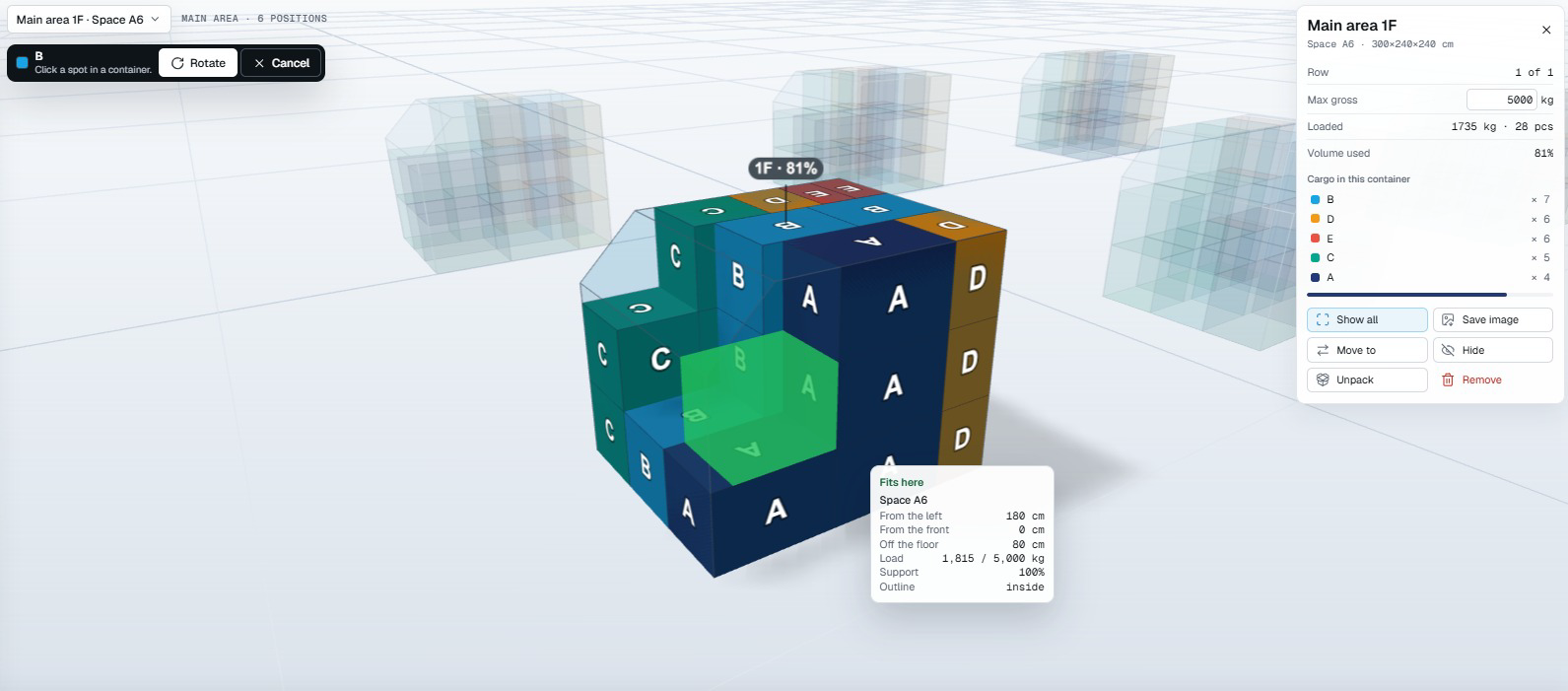
Como invitado puedes colocar los bultos tú mismo: elige un bulto, mira en 3D dónde quedaría y déjalo ahí. Con una cuenta, Auto-Pack propone una distribución que respeta tus espacios, los límites de peso y las reglas de apoyo, carga frágil y prioridad. Vuelve a empezar desde cero, así que todo lo que hayas colocado a mano se vuelve a distribuir.
En el ejemplo, Auto-Pack colocó los 164 bultos. Eso no demuestra que seis espacios sean el mínimo posible ni que otra lista vaya a caber.
05 · Revisa
Lee el resultado posición por posición.
La lista por posición (loadsheet) muestra qué hay en cada posición. Comprueba que todos los bultos estén colocados. Si alguno no lo está, averigua por qué antes de compartir el plan. El 86 % del ejemplo compara el volumen de la carga con el de la caja rectangular que engloba cada espacio, así que no indica qué proporción del volumen útil está ocupada.
Abrir el informe PDF de 11 páginas ↗ Descargar el CSV del plan ↓

Ver un plan terminado: abre el ejemplo Project X en 3D ↗ (no hace falta una cuenta). Por ahora, la aplicación CargoLab está en inglés.
Todos los ejemplos de esta página son ficticios: carga y espacios de carga inventados, de medidas típicas. Un plan en CargoLab es una propuesta preliminar: revisa el equipo y la carga reales; la decisión final la toma el transportista.