
指南 · 裝箱單
如何把裝箱單變成 3D 裝櫃圖
每筆貨物明細都需要五項資料:包裝後的長、寬、高,單件重量,以及數量。再加上裝載空間的內部尺寸和限重,就可以手動擺放貨物,或讓 Auto-Pack(自動裝櫃)提出一種排法。本指南用一份五筆明細的範例清單,一路做到六個位置的規劃。
從檢查清單開始 ↓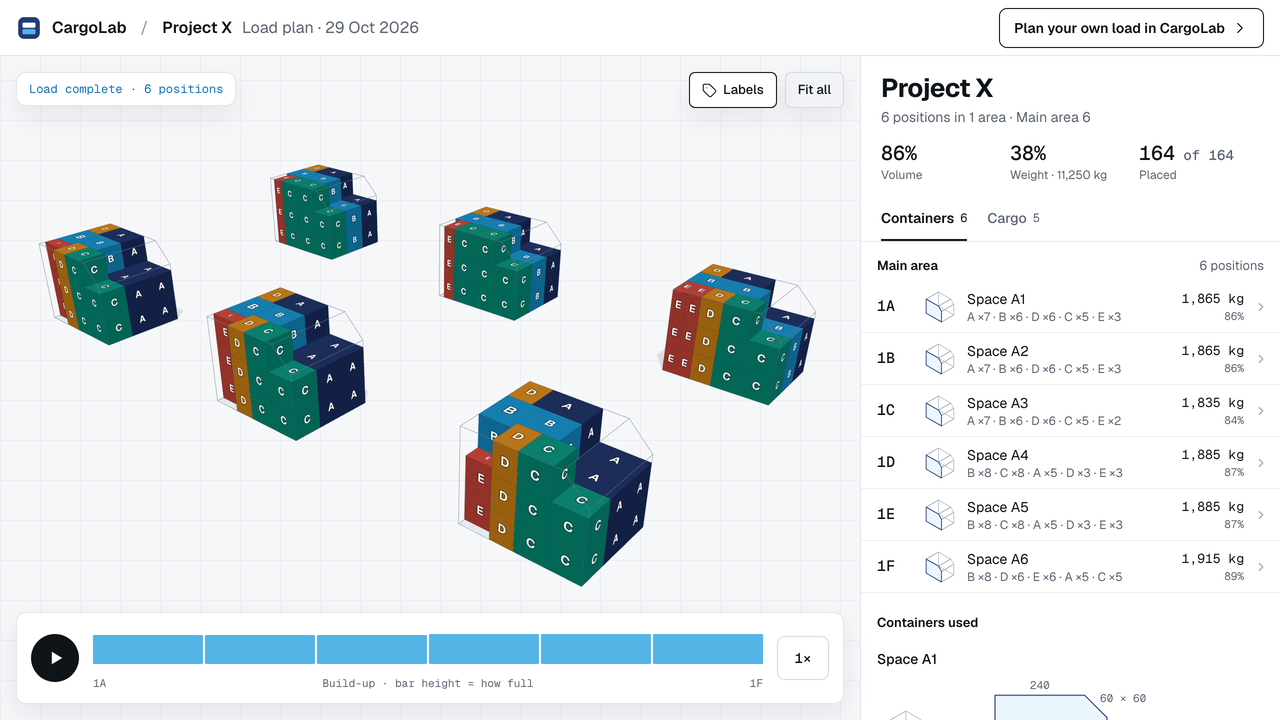
01 · 核對清單
規劃之前,裝箱單上必須寫明什麼。
- 包裝後尺寸,不是產品尺寸。用紙箱、木箱或棧板的外部尺寸。
- 統一單位。公分或英寸、公斤或磅都可以,但不要混用。
- 單件重量。只有一筆明細的總重,看不出每件有多重。
- 每筆明細的數量。要寫清楚一「件」是一個紙箱,還是一整個棧板。
- 搬運注意事項。哪些易碎、哪些必須直立、哪些一定要運走。
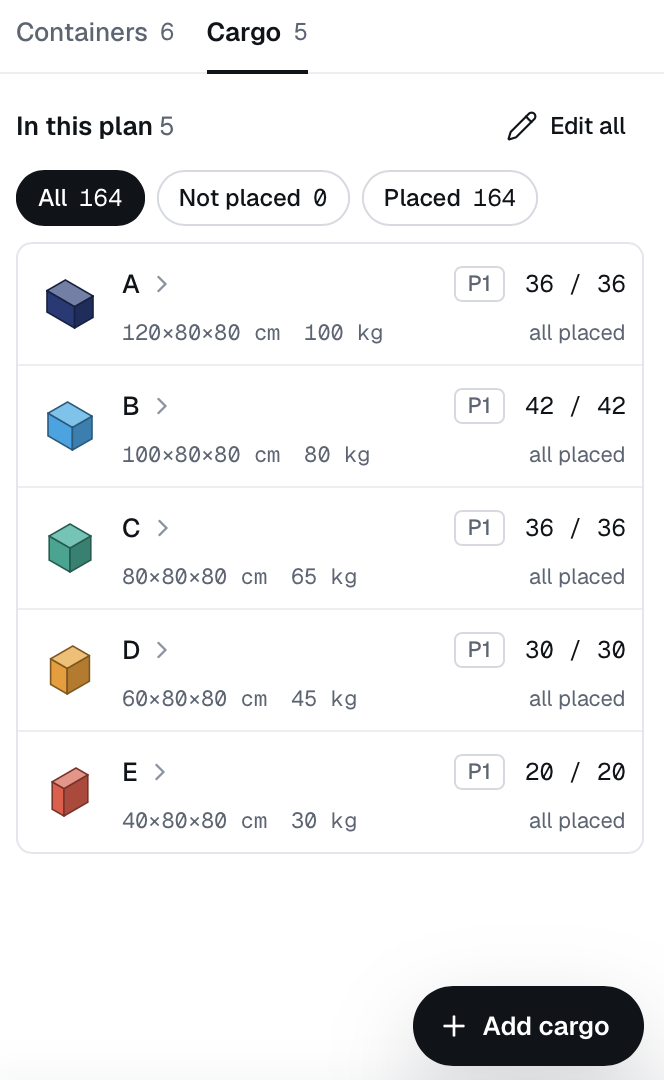
範例的五筆明細合計 164 件、11,250 kg:
| 明細 | 長 × 寬 × 高 | kg / 件 | 數量 |
|---|---|---|---|
| A | 120 × 80 × 80 | 100 | 36 |
| B | 100 × 80 × 80 | 80 | 42 |
| C | 80 × 80 × 80 | 65 | 36 |
| D | 60 × 80 × 80 | 45 | 30 |
| E | 40 × 80 × 80 | 30 | 20 |
02 · 設定裝載空間
輸入你實際可用的空間。
簡單的箱型空間需要內部長、寬、高,再加上限重。把限重填在「Max gross」欄位;如果限重包含裝載設備本身的重量,請把這個重量填在「Own weight」(自重)欄位,貨物最多可以重兩者之差。如果空間有斜面或切角,請改為畫出它的輪廓。
CargoLab 核對過的貨櫃、空運盤櫃(ULD)、飛機和公路車輛都在 AutoLab(測試版)中;在規劃工具中新增裝載空間時,請輸入它的尺寸,或畫出它的形狀。這裡的每個空間都是 300 × 240 × 240 cm,其中一個上角切掉 60 × 60 cm。
03 · 輸入貨物
一次加一筆,或一次加入整份清單。
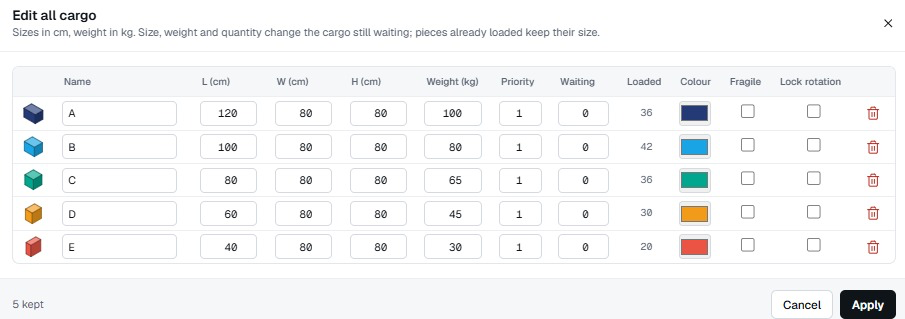
「Add cargo」(新增貨物)一次加入一筆明細:尺寸、重量和數量。「Add many」(批次新增)會開啟一張表格,可以輸入整份清單,也可以匯入 CSV 檔。接著為每筆明細設定重要的規則:
- 「Priority」(優先順序)。1 最先裝。用在一定要運走的貨物。
- 「Fragile」(易碎)。上面不會堆放任何東西。
- 「Lock rotation」(鎖定旋轉)。貨物永遠不會轉向。
CargoLab 會保持你輸入的高度方向朝上,只在水平面上轉動貨物。如果貨物可以側放,就照側放的方向輸入。
04 · 裝載
手動擺放,或執行 Auto-Pack。
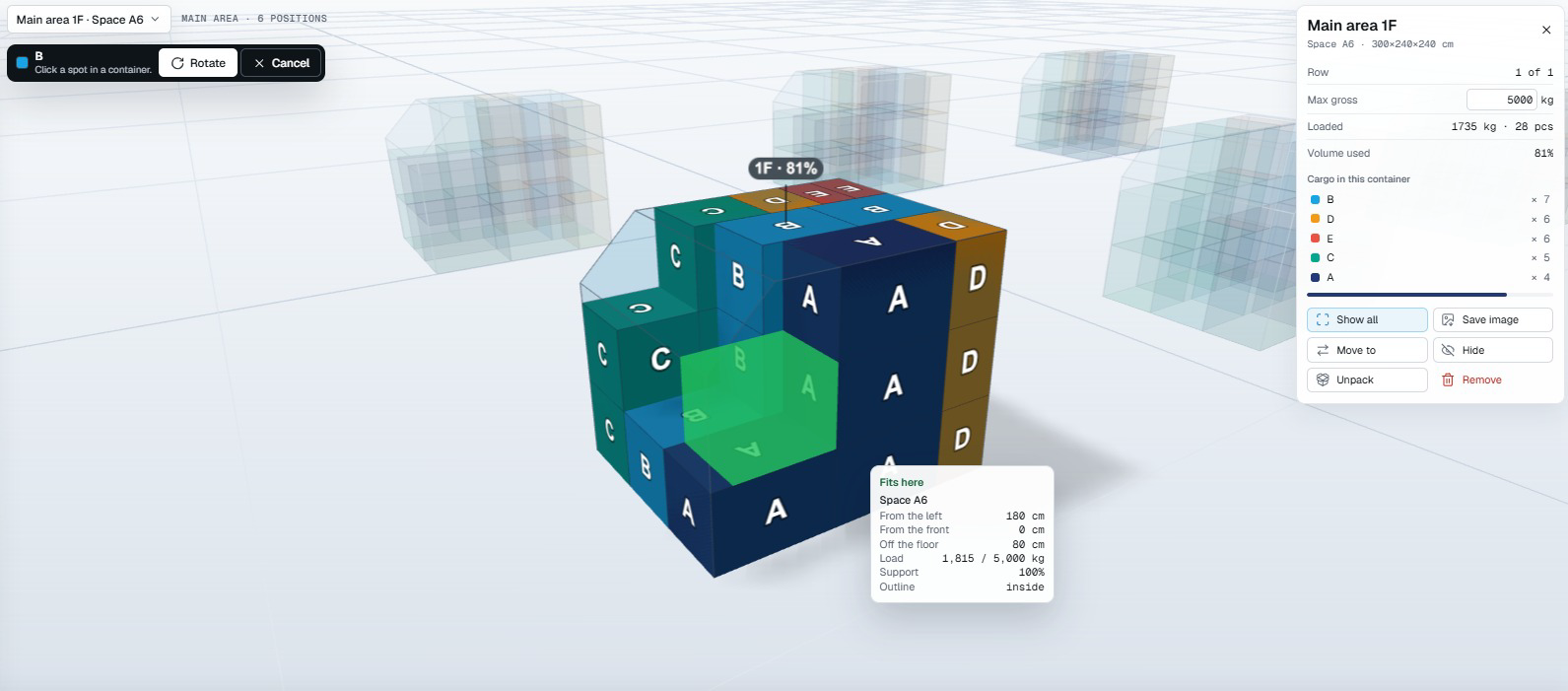
以訪客身分,你可以自己擺放貨物:選一件貨物,在 3D 中預覽位置,再放下去。有帳戶的話,Auto-Pack 會在你的空間、限重,以及支撐、易碎和優先順序規則內提出一種排法。它每次都從頭開始排,所以手動擺放的貨物也會重新排過。
在範例中,Auto-Pack 放入了全部 164 件。但這不能證明六個空間已經是最少,也不能證明換一份清單同樣裝得下。
05 · 檢查
逐個位置查看結果。
裝載表會顯示每個位置裝了什麼。請確認每件貨物都已放入。如果有沒放入的,分享規劃前先找出原因。範例的 86% 是貨物體積占每個空間外部長方體體積的比例,所以不等於貨物占實際可用空間的比例。

查看完成的規劃:以 3D 開啟 Project X 範例 ↗(不需要帳戶)。CargoLab 本身目前只有英文版。
本頁所有範例都是虛構的:貨物和裝載空間都是依常見尺寸虛構。CargoLab 裡的規劃是初步建議:請檢查實際的設備和貨物;最終由承運人決定。