
CargoLab 實際畫面範例
01 · 測量
先量這些。
- 內部寬度、高度和深度,量最窄的地方,不是外部。
- 每個斜面或切角:它沿著每一邊延伸多長。
- 內部任何固定物:會占空間的肋條、配件或軌道。
- 門或開口。貨物不只要放得下,還要進得去。CargoLab 模擬的是內部形狀,不是門,所以這點要另外檢查。
- 限重,以設備所有人或承運人提供的為準。把限重填在「Max gross」欄位;如果限重包含裝載設備本身的重量,請把這個重量填在「Own weight」(自重)欄位,貨物最多可以重兩者之差。
請以你實際要用的設備尺寸為準。CargoLab 核對過的貨櫃、空運盤櫃(ULD)、飛機和公路車輛都在 AutoLab(測試版)中;在規劃工具中新增裝載空間時,請輸入它的尺寸,或畫出它的形狀。
02 · 為什麼重要
切掉的斜角,就是不能用的空間。
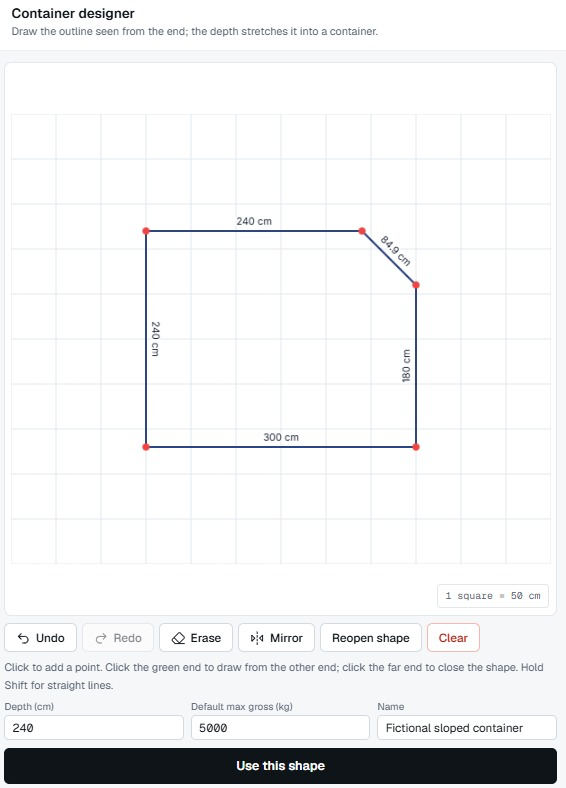
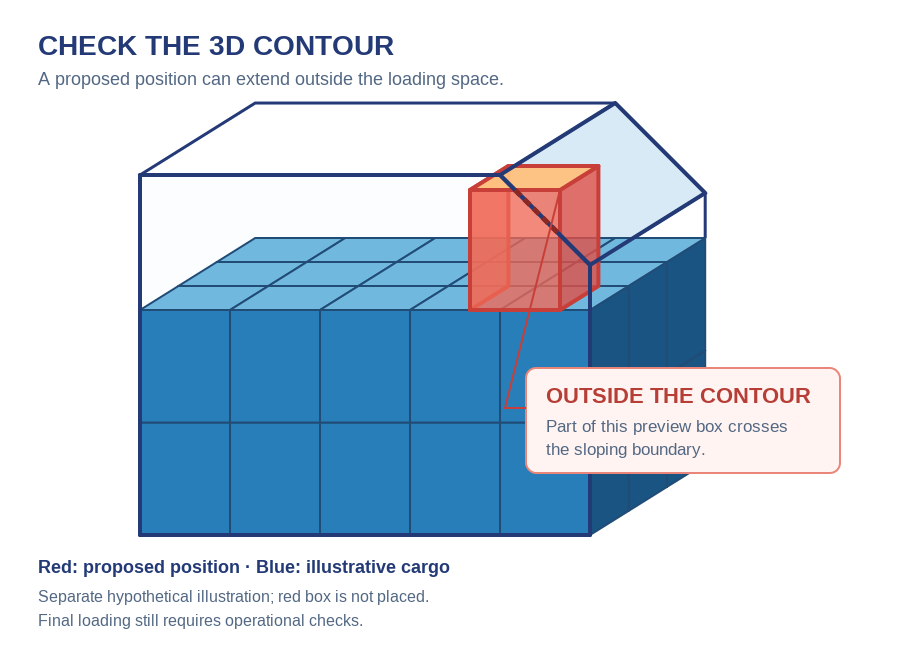
範例輪廓寬 300 cm、高 240 cm,右上角切掉 60 × 60 cm,深 240 cm。如果建成簡單的箱型,就會把這個角也算進去,高的貨物就可能被規劃到沒有空間的地方。
這張圖中的紅色箱子越過了斜面,所以這個擺放位置無效。這是另外的示意圖,不屬於範例規劃。
03 · 畫出來
畫出端面,再設定深度。
設計工具需要帳戶。畫出端面輪廓、輸入深度、為空間命名並設定限重。之後這個形狀就和其他裝載空間一樣:加入規劃、手動擺放貨物,或執行 Auto-Pack(自動裝櫃)。
Auto-Pack 會讓貨物留在你輸入的形狀內。它無法告訴你尺寸量得對不對,也不會為設備或裝載做任何認證。
04 · 使用
讓每個空間在規劃中各就各位。
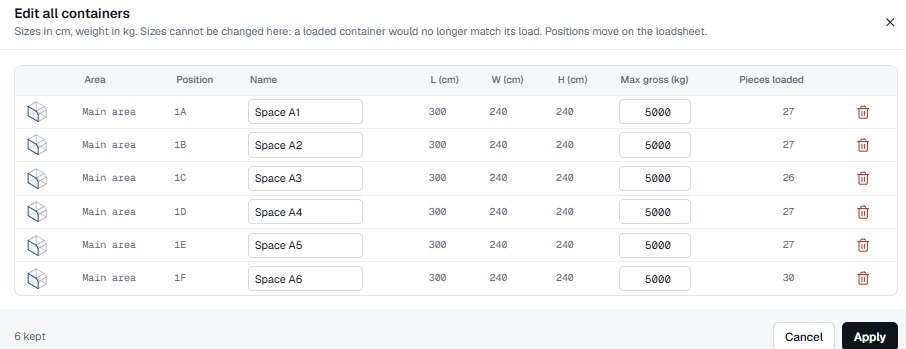
空間依區域和位置排列,例如 1A 到 1F,讓大家都能用同樣的名稱指稱。「Edit all」(全部編輯)會列出每個位置的名稱和限重,讓你在同一處檢查每個限重。
CargoLab 實際畫面範例
查看完成的規劃:以 3D 開啟 Project X 範例 ↗(不需要帳戶)。CargoLab 本身目前只有英文版。
本頁所有範例都是虛構的:貨物和裝載空間都是依常見尺寸虛構。CargoLab 裡的規劃是初步建議:請檢查實際的設備和貨物;最終由承運人決定。