
指南 · 空運
如何檢查空運盤櫃(ULD)裝得下什麼
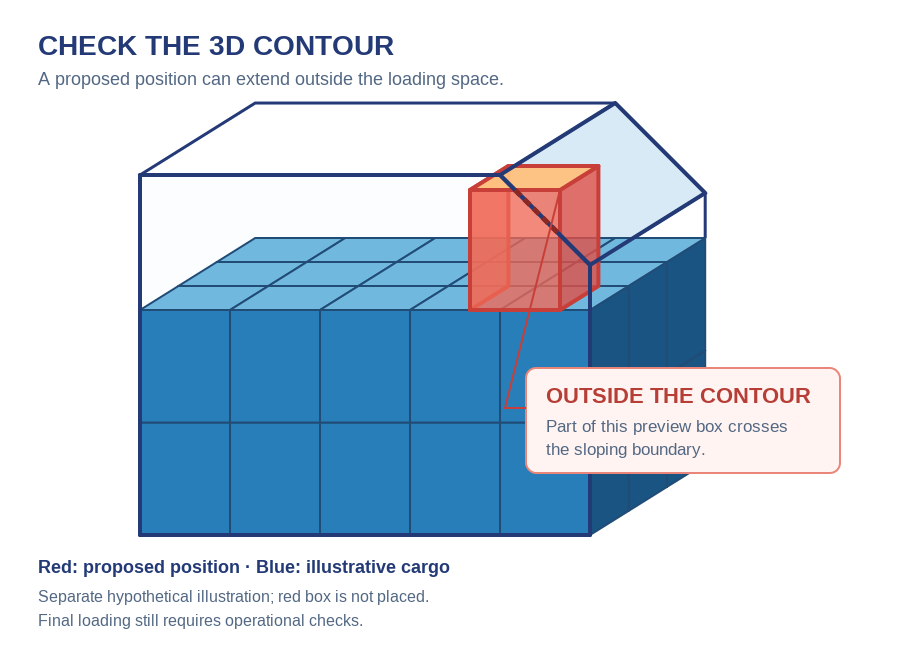
檢查輪廓、重量和艙門。許多 ULD 不是簡單的箱型:有的依飛機的形狀製作,有的是在平板空運盤上依輪廓打盤(打板),所以同樣寬高的箱型會高估可用空間。先畫出真實輪廓做預先檢查,再以承運人確認為準。
查看要檢查什麼 ↓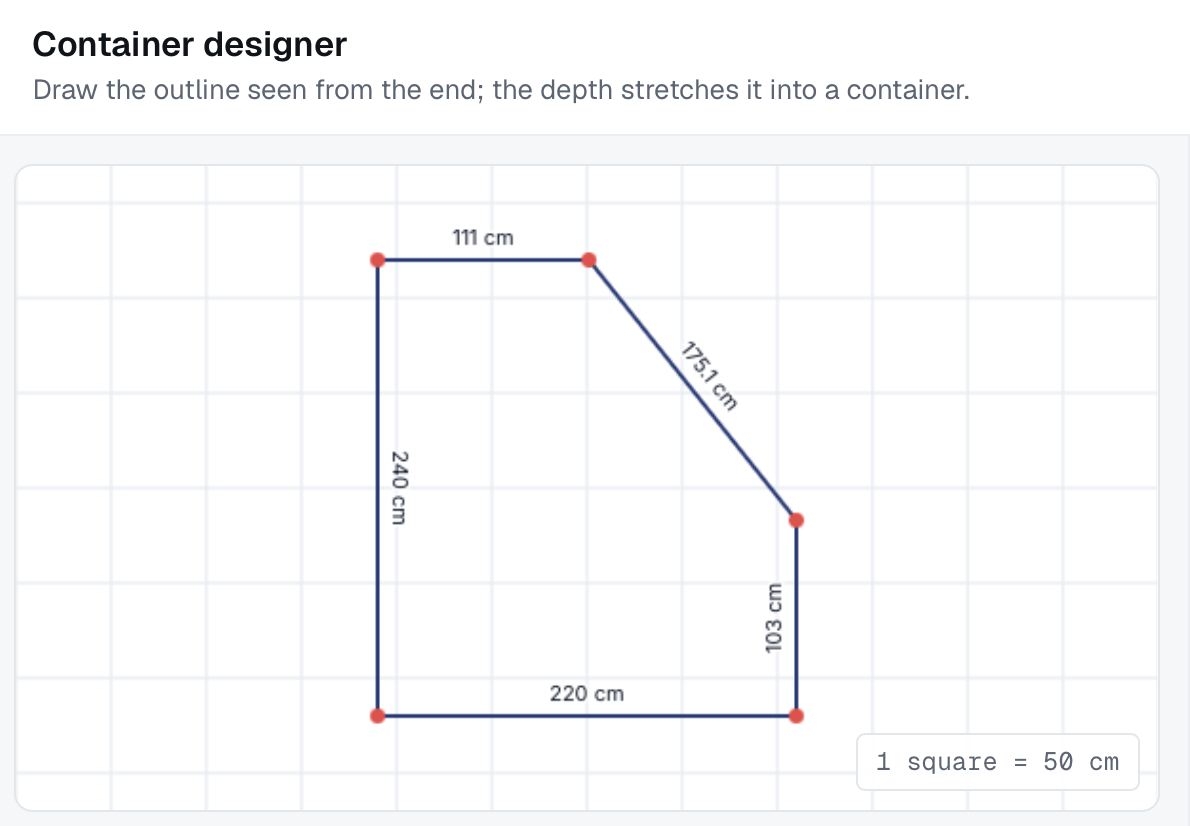
01 · 空運為什麼不一樣
三件事決定裝不裝得下。
- 輪廓。可用形狀取決於 ULD 本身,以及它在飛機上的盤位。
- 重量。限重分別適用於 ULD、它的盤位,以及貨物下方的地板,不是只看一個總數。
- 艙門。貨物放得進 ULD,也不一定過得了艙門。
ULD 是 unit load device 的縮寫:裝上飛機的空運盤或空運貨櫃。數據因航空公司和機型而異,所以規劃的可靠程度取決於所用的數據。
02 · 先問承運人
規劃前要問的事。
- 可用輪廓:針對你要用的 ULD 和盤位。
- 盤位限重。也就是總重(gross weight):裝好貨的 ULD 在該盤位最多可以多重。
- 皮重。ULD 本身的重量。
- 最大載重(payload)。盤位限重減去皮重:貨物加上打盤材料(例如墊板和綁帶)的重量上限。
- 艙門尺寸,以及任何長度或高度限制。
- 地板限重,適用於占地面積小的重貨。
- 任何特殊情況:危險品,或需要特別處理的貨物。
在 CargoLab 裡,請把盤位限重填在「Max gross」(限重)欄位,把皮重填在「Own weight」(自重)欄位;目前打盤材料的重量也請加進「Own weight」。這樣貨物最多可以重兩者之差。
03 · 畫出形狀
畫出端面輪廓,再設定深度。
簡單的箱型會把切掉的斜角也算進去,高的貨物就可能被規劃到沒有空間的地方。有帳戶的話,在設計工具中畫出端面輪廓、設定深度,再設定它的「Max gross」(限重)和「Own weight」(自重)。在所有規則開啟時(預設值),貨物只能放在這個輪廓內。請參考如何建立自訂裝載空間。
請使用承運人針對你實際要用的 ULD 所提供的數據。CargoLab 核對過的 ULD 和飛機都在 AutoLab(測試版)中;在規劃工具中新增 ULD 時,請輸入它的數據。
04 · 設定貨物
告訴規劃哪些事情重要。
- 「Priority」(優先順序)。1 最先裝。用在一定要上飛機的貨物。
- 「Fragile」(易碎)。上面不會堆放任何東西。
- 「Lock rotation」(鎖定旋轉)。貨物永遠不會轉向。
- 高度。CargoLab 會讓你輸入的高度保持直立。如果貨物可以側放,就照側放的方向輸入。
Auto-Pack(自動裝櫃)一定會遵守這些規則。手動擺放時,只要所有規則都開啟(預設值),這些規則也同樣有效。
05 · 了解限制
裝載檢查不涵蓋的部分。
在所有規則開啟時(預設值),CargoLab 會檢查每件貨物都在形狀內、有支撐,而且不超過你的限重。它不檢查:
- 飛機的重量與平衡。
- 重貨下方的地板負荷。
- 繫固:貨物怎麼用網子罩住並綁緊。
- 艙門和進出動線。
這些由你和承運人負責,最終由承運人決定。
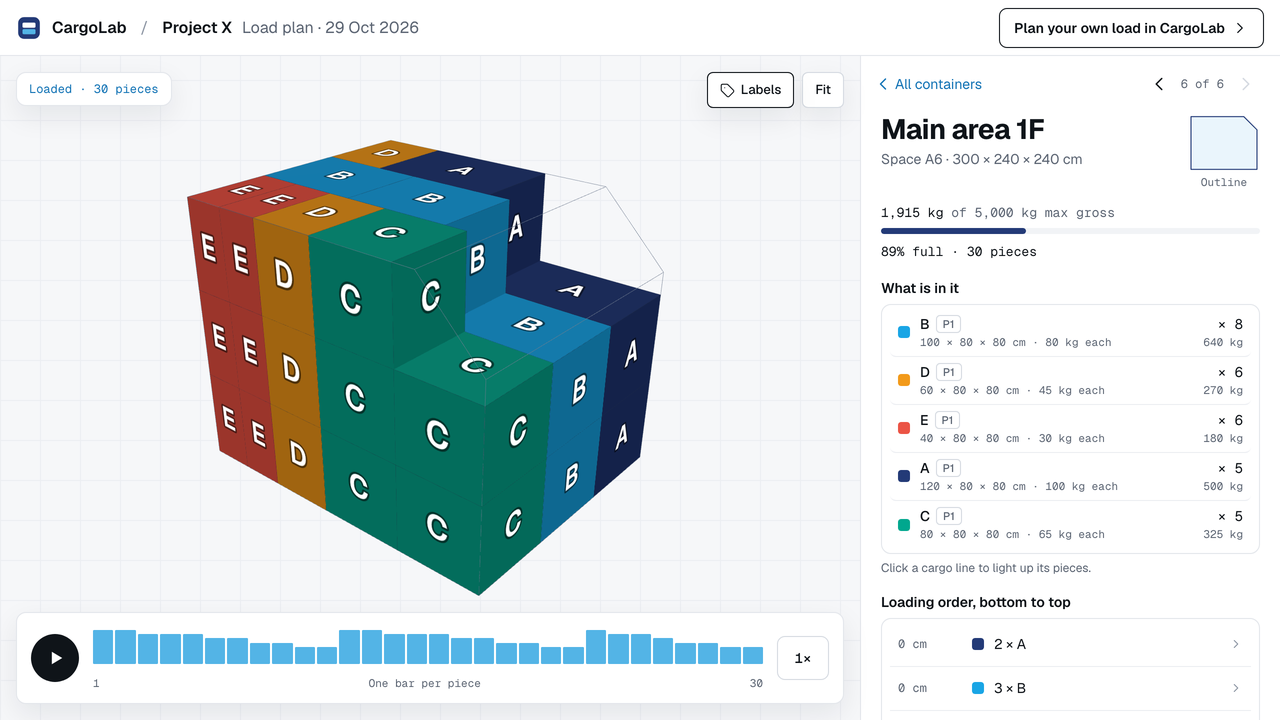
查看完成的規劃:以 3D 開啟 Project X 範例 ↗(不需要帳戶)。CargoLab 本身目前只有英文版。
本頁所有範例都是虛構的:貨物和裝載空間都是依常見尺寸虛構。CargoLab 裡的規劃是初步建議:請檢查實際的設備和貨物;最終由承運人決定。