
指南 · 分享
如何分享裝櫃規劃:報告、連結或 CSV
對方需要完整紀錄時,傳 PDF 報告;要讓對方以 3D 查看規劃時,傳唯讀連結;對方需要修改自己的副本時,傳 CSV。製作這些都需要帳戶;但任何人都不需要帳戶就能開啟連結。
比較各種方式 ↓CargoLab 實際畫面範例
01 · 選擇
哪種格式適合你要傳送的對象?
| 格式 | 適合 | 對方需要 | 對方能修改嗎? |
|---|---|---|---|
| PDF 報告 | 存檔或轉寄用的完整紀錄 | 任何 PDF 閱讀器 | 不能 |
| 唯讀連結 | 以 3D 逐一查看每個位置的規劃 | 瀏覽器,不需要帳戶 | 不能 |
| 「Save image」(儲存圖片) | 用訊息傳送單一裝載空間 | 任何看圖軟體 | 不能 |
| CSV 檔 | 要編輯自己副本的人 | CargoLab 帳戶 | 可以,修改的是自己的副本 |
02 · 報告
規劃的完整紀錄。
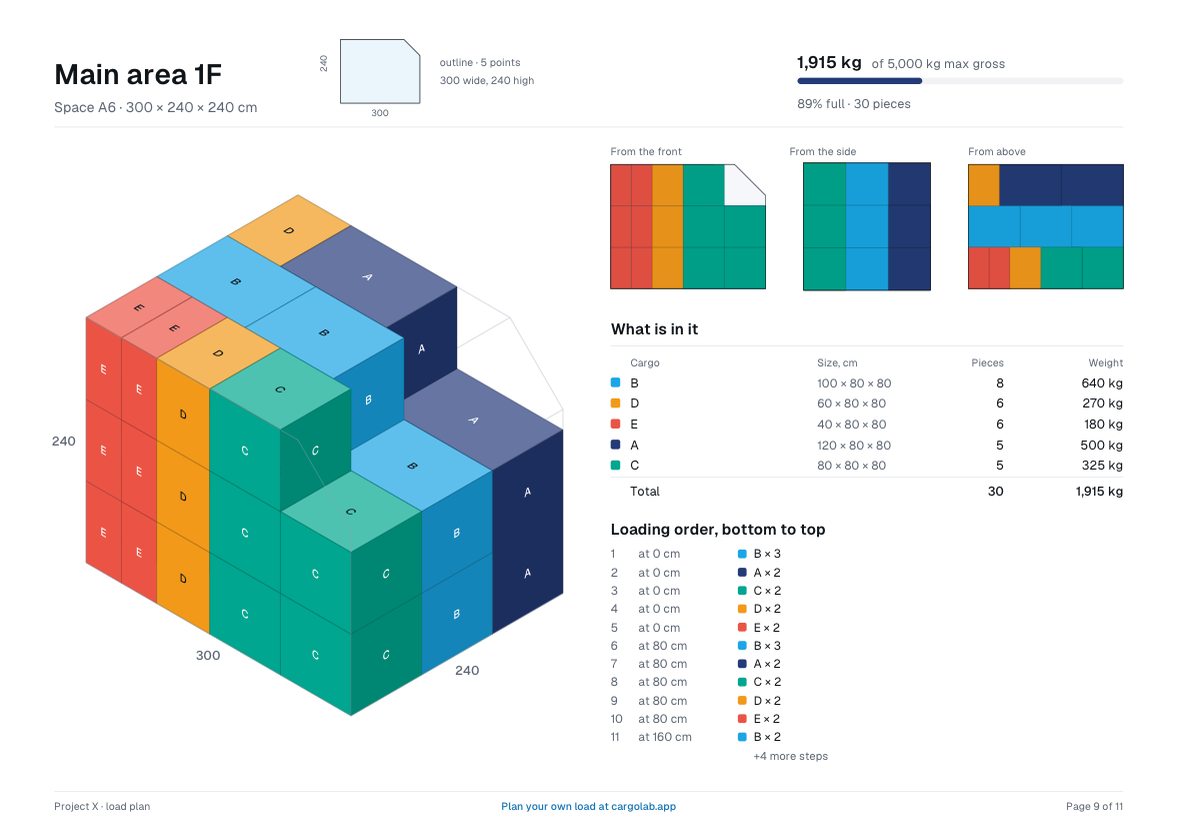
報告包含總計、裝載表、每個位置及其視圖,以及貨物清單。在範例中,位置 1F 有 30 件,重 1,915 kg。它的 89% 是貨物體積占該空間外部長方體體積的比例,所以如果這個數字很重要,請一併說明。
CargoLab 實際報告範例
03 · 連結
是快照,不是共用的工作區。
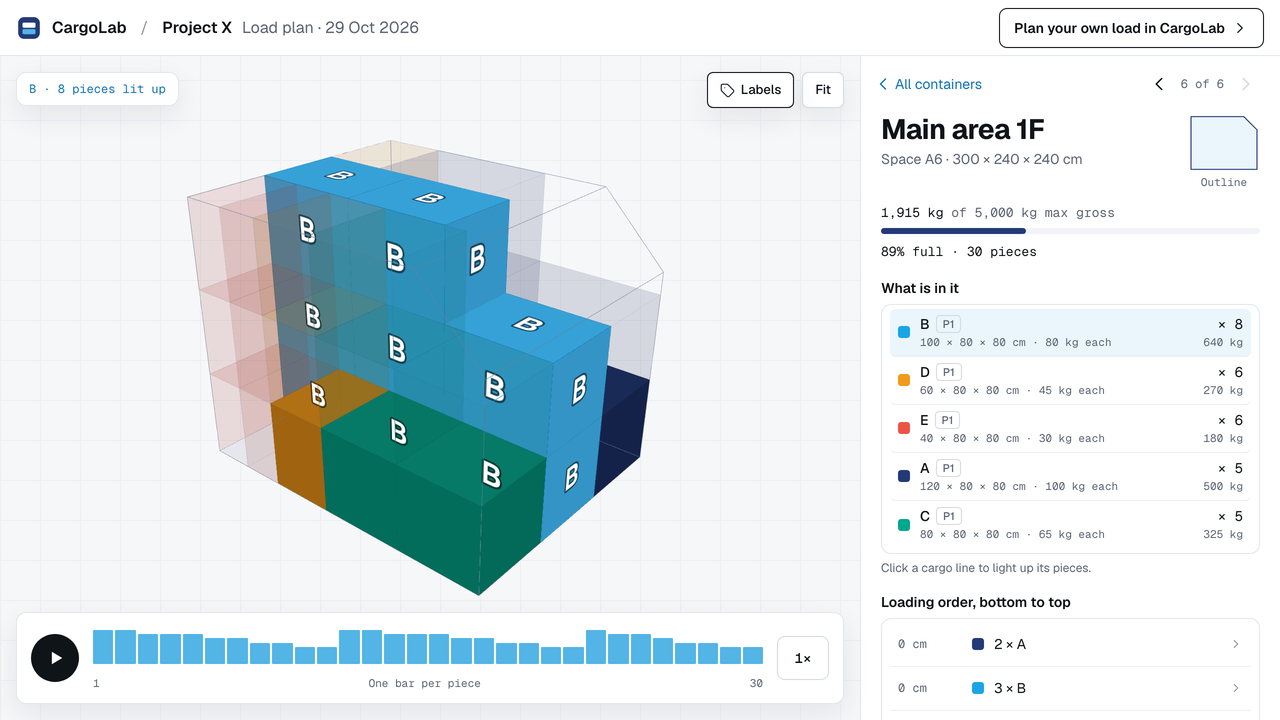
連結顯示的是你建立連結當下的規劃,所以之後的修改不會改變對方看到的內容。對方不需要帳戶,就能觀看貨物逐步裝入、開啟位置,並讓某筆貨物明細亮起。這不是多人同時編輯。
04 · CSV
交出一份可編輯的副本。
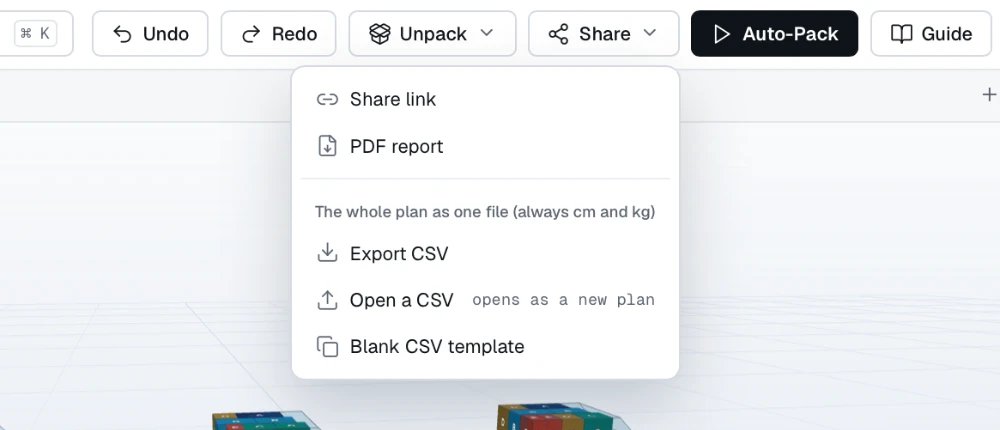
選擇「Share → Export CSV」(分享 → 匯出 CSV),再把檔案傳出去。對方用自己的帳戶選擇「Share → Open a CSV」(分享 → 開啟 CSV),檔案就會開成一份新規劃。規劃檔使用公分和公斤。對方的修改只留在他們的副本裡,不會合併回你的規劃。
CargoLab 實際畫面範例
05 · 傳送之前
傳送任何規劃時要說明的事。
- 哪些測量數據已經確認,哪些還是估計值。
- 是否每件貨物都已放入;沒放入的,已決定怎麼處理。
- 你用的限重,以及數據來源。
- 對方接下來需要檢查或決定什麼。
查看完成的規劃:以 3D 開啟 Project X 範例 ↗(不需要帳戶)。CargoLab 本身目前只有英文版。
本頁所有範例都是虛構的:貨物和裝載空間都是依常見尺寸虛構。CargoLab 裡的規劃是初步建議:請檢查實際的設備和貨物;最終由承運人決定。