
Guía · Compartir
Cómo compartir un plan de carga: informe, enlace o CSV
Envía un informe PDF cuando alguien necesite el registro completo, un enlace de solo lectura cuando deba explorar el plan en 3D y un CSV cuando necesite modificar su propia copia. Para crear cualquiera de ellos hace falta una cuenta; un enlace lo puede abrir cualquiera sin tenerla.
Compara las opciones ↓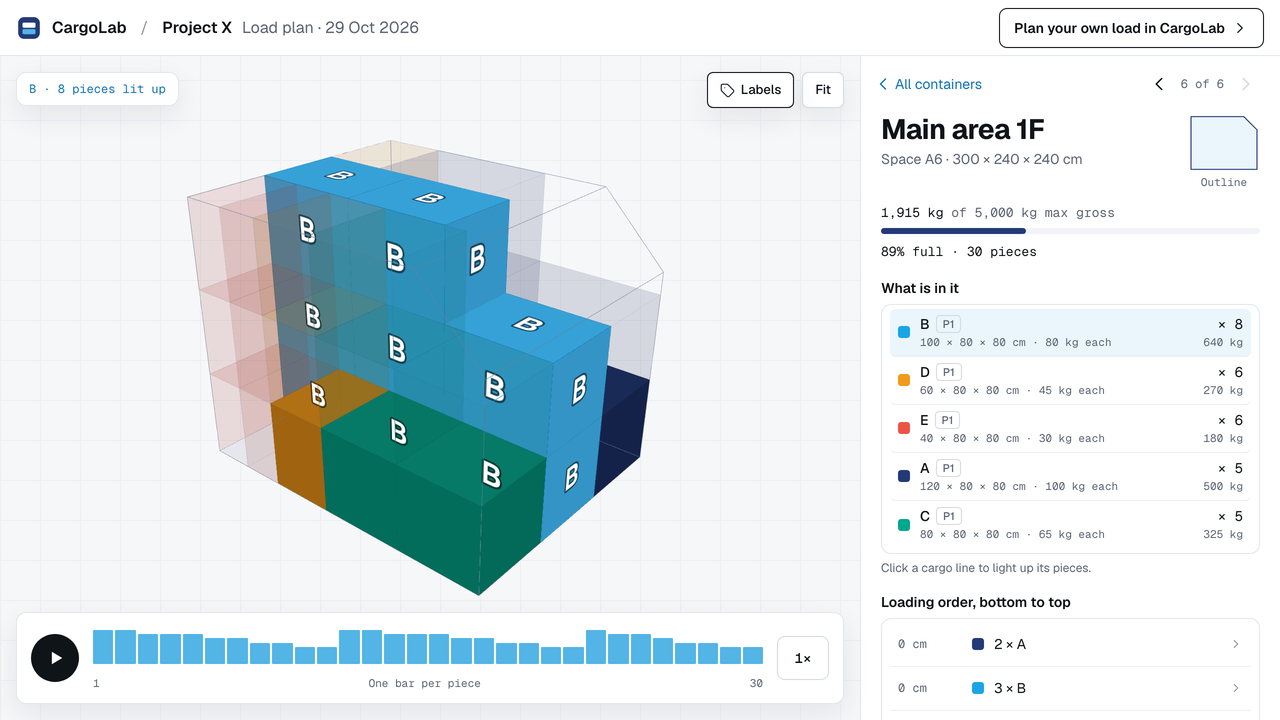
01 · Elige
¿Qué formato le sirve a la persona a la que se lo envías?
| Formato | Sirve para | Qué necesita | ¿Puede modificarlo? |
|---|---|---|---|
| Informe PDF | Un registro completo para archivar o reenviar | Cualquier lector de PDF | No |
| Enlace de solo lectura | Ver el plan en 3D, posición por posición | Un navegador, sin cuenta | No |
| Save image (guardar imagen) | Un espacio de carga en un mensaje | Cualquier visor de imágenes | No |
| Archivo CSV | Alguien que va a editar su propia copia | Una cuenta de CargoLab | Sí, su propia copia |
02 · El informe
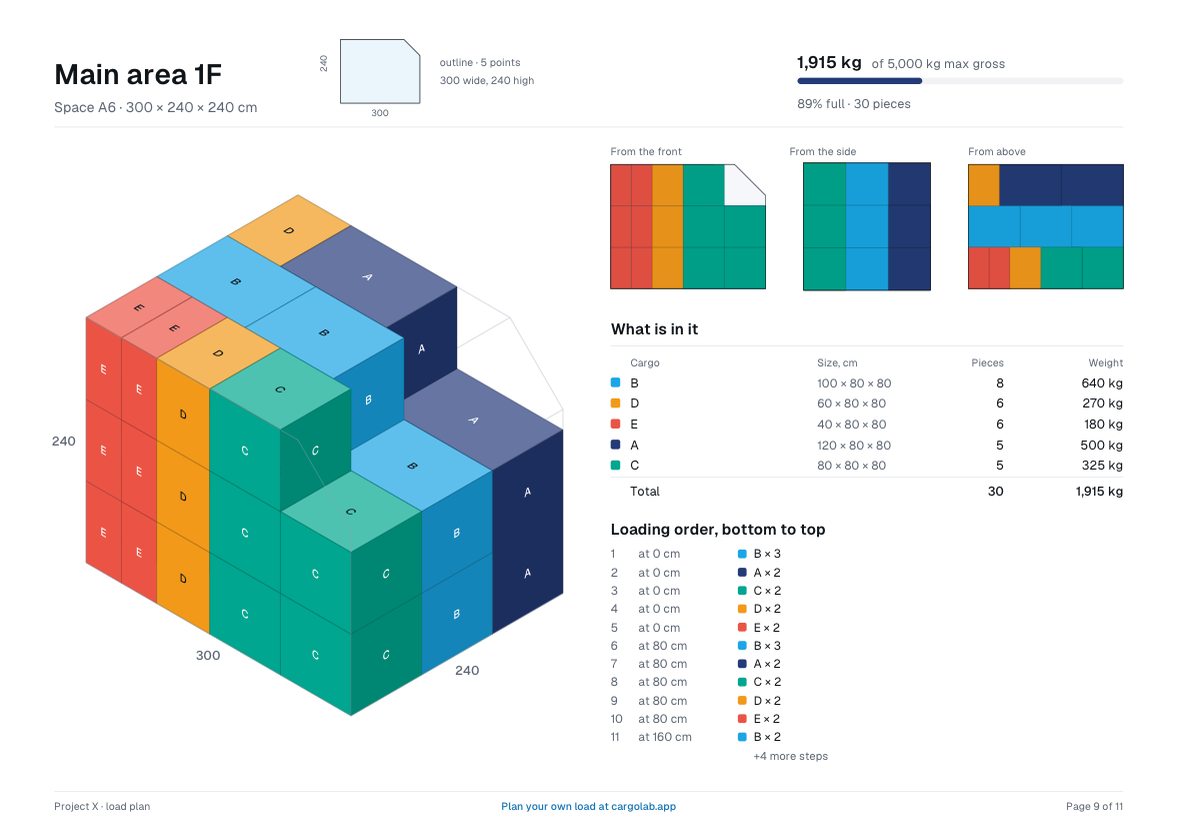
El registro completo del plan.
El informe incluye los totales, la lista por posición (loadsheet), cada posición con sus vistas y la lista de bultos. En el ejemplo, la posición 1F tiene 30 bultos que pesan 1915 kg. El 89 % compara el volumen de la carga con el de la caja rectangular que engloba ese espacio, así que acláralo si la cifra importa.
03 · El enlace
Una vista guardada, no un espacio de trabajo compartido.
Un enlace muestra el plan tal como estaba cuando lo creaste, así que los cambios posteriores no modifican lo que ve la otra persona. Puede ver cómo se arma la carga, abrir una posición y resaltar una línea de carga, sin cuenta. No es edición simultánea.
04 · El CSV
Entrega una copia para editar.
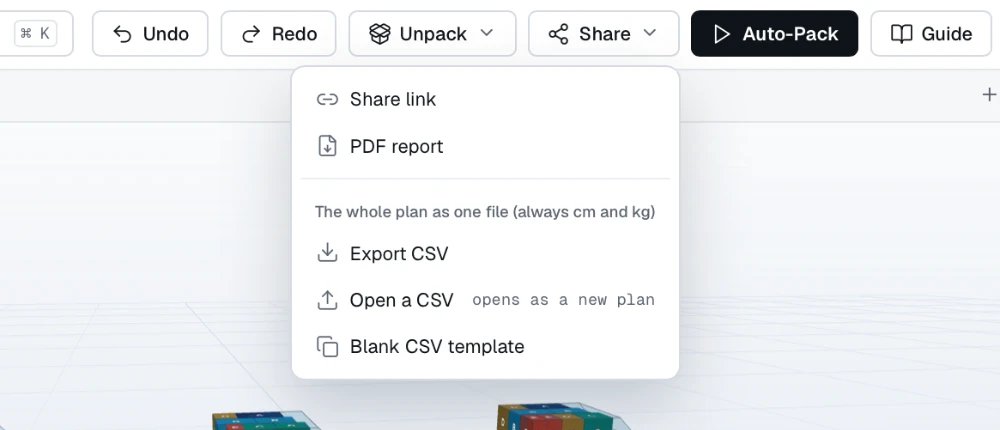
Elige Share → Export CSV (compartir → exportar CSV) y envía el archivo. La otra persona, con una cuenta, elige Share → Open a CSV (compartir → abrir un CSV) y se abre como un plan nuevo. Los archivos de plan usan centímetros y kilogramos. Sus cambios se quedan en su copia y no se fusionan con la tuya.
05 · Antes de enviar
Qué decir al enviar cualquier plan.
- Qué medidas están confirmadas y cuáles son todavía estimaciones.
- Si todos los bultos están colocados y qué se decidió sobre los que no lo están.
- Los límites de peso que usaste y de dónde salieron.
- Qué tiene que revisar o decidir después la otra persona.
Ver un plan terminado: abre el ejemplo Project X en 3D ↗ (no hace falta una cuenta). Por ahora, la aplicación CargoLab está en inglés.
Todos los ejemplos de esta página son ficticios: carga y espacios de carga inventados, de medidas típicas. Un plan en CargoLab es una propuesta preliminar: revisa el equipo y la carga reales; la decisión final la toma el transportista.