
指南 · 分享
如何分享货物装箱方案:报告、链接还是 CSV
对方需要完整记录时,发 PDF 报告;需要在 3D 中查看方案时,发只读链接;需要修改自己的副本时,发 CSV。生成其中任何一种都需要账号;打开链接则任何人都不需要账号。
比较几种方式 ↓CargoLab 实际画面示例
01 · 选择
哪种格式适合你要发送的对象?
| 格式 | 适用于 | 对方需要 | 对方能修改吗? |
|---|---|---|---|
| PDF 报告 | 存档或转发的完整记录 | 任意 PDF 阅读器 | 不能 |
| 只读链接 | 逐个位置在 3D 中查看方案 | 浏览器即可,无需账号 | 不能 |
| Save image(保存图片) | 在消息中展示一个装载空间 | 任意看图软件 | 不能 |
| CSV 文件 | 要编辑自己副本的人 | CargoLab 账号 | 能,改的是自己的副本 |
02 · 报告
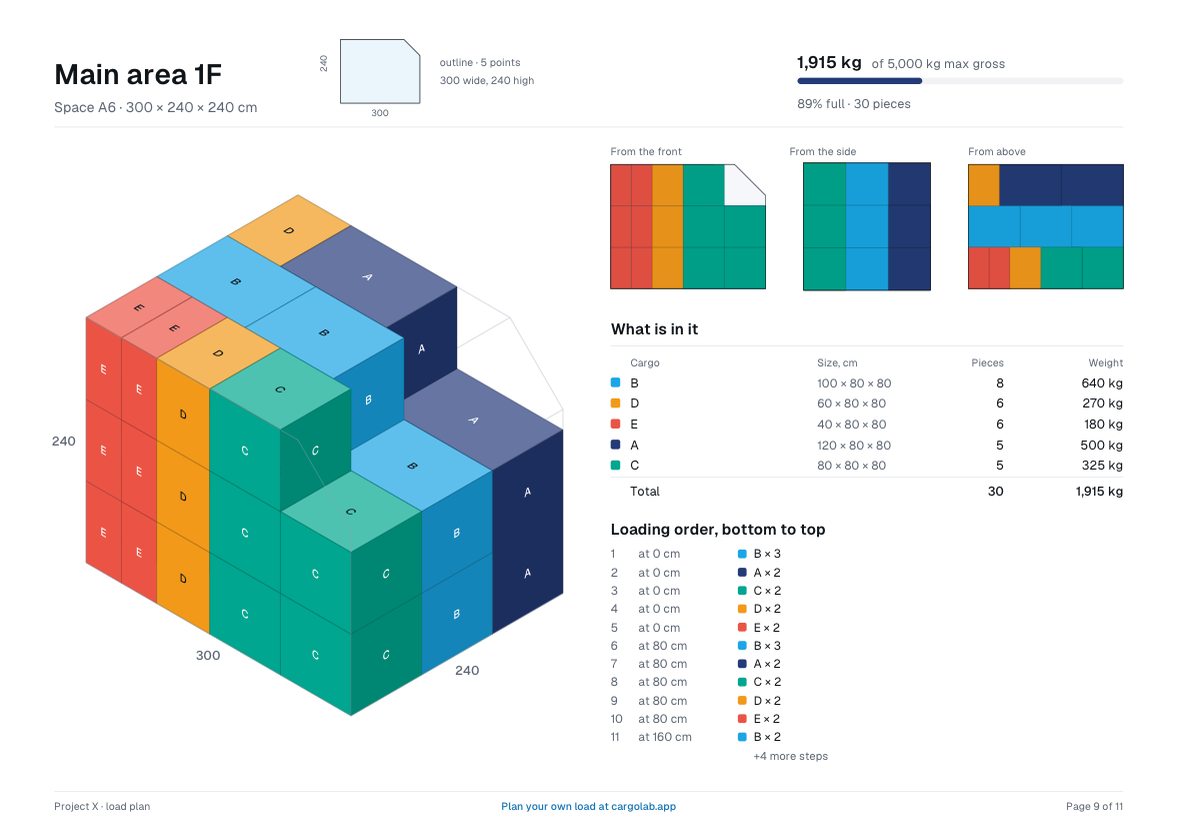
方案的完整记录。
报告包含合计、装载表、每个位置及其视图,以及货物清单。在本例中,位置 1F 有 30 件货物,共 1,915 kg。其中的 89% 是货物体积占该空间外框长方体体积的比例;如果这个数字很重要,请说明这一点。
CargoLab 实际报告示例
03 · 链接
是快照,不是共享工作区。
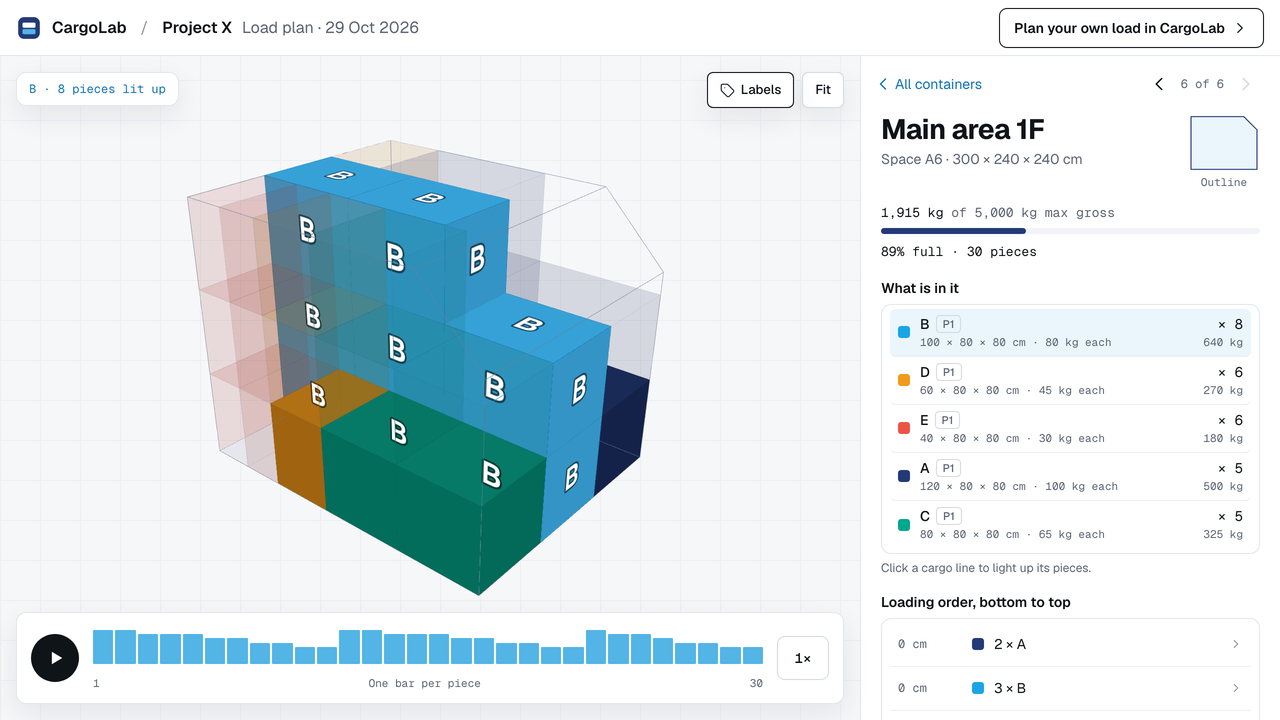
链接显示的是你创建它时的方案,之后的修改不会改变对方看到的内容。对方无需账号,就能观看装载过程、打开位置并高亮某条货物明细。这不是多人同时编辑。
04 · CSV
交给对方一份可编辑的副本。
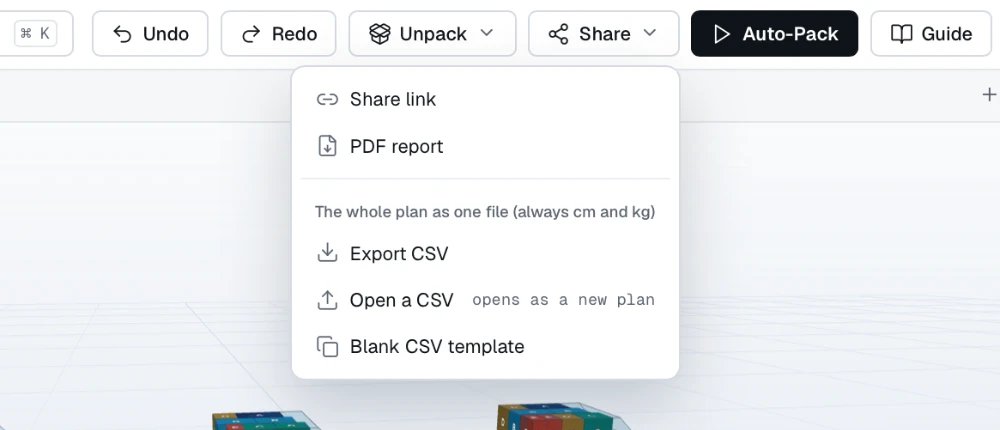
选择 Share → Export CSV(分享 → 导出 CSV),然后发送文件。对方用账号选择 Share → Open a CSV(分享 → 打开 CSV),文件就会作为新方案打开。方案文件使用厘米和千克。对方的修改只保留在他们的副本里,不会合并回你的方案。
CargoLab 实际画面示例
05 · 发送之前
发送任何方案时要说明什么。
- 哪些测量数据已经确认,哪些还是估计值。
- 是否每件货物都已装入;没装入的,作了什么决定。
- 你使用的限重,以及它们的来源。
- 对方接下来需要检查或决定什么。
查看完整方案:在 3D 中打开 Project X 示例 ↗(无需账号)。CargoLab 界面目前只有英文。
本页所有示例均为虚构:货物和装载空间是假设的,尺寸为常见尺寸。CargoLab 中的方案只是初步建议:请核实实际的设备和货物;最终决定由承运人作出。