
指南 · 装载表
如何按位置看懂装箱方案
CargoLab 的装载表显示每个位置装了什么,所以谁都不必逐个打开装载空间去找某条货物明细。横向看各个位置,纵向看所装货物,再打开某个位置查看细节。它是规划总览,不是飞机的载重平衡表(loadsheet)。
查看阅读方法 ↓CargoLab 实际界面示例

01 · 看懂一张卡片
每个位置告诉你什么。
- 名称。1A 表示所在区域内的第 1 排、A 列。
- 装载率。货物体积占外框长方体体积的比例。异形空间如果按实际可用体积计算,比例会不同。
- 所装货物。货物明细及件数。+3 more(另有 3 条)表示明细超出卡片能显示的数量。
- 卡片上方,是区域合计:已装货物重量与各位置限重之和的对比,例如 11,250 / 30,000 kg。
02 · 检查
要确认的四件事。
- 所有位置的件数加起来与清单一致。
- 每个位置的货物加上自重,都在自己的 Max gross(限重)之内,而不只是整个区域没有超重。
- Not placed(未装入)里没有待处理的货物;如果有,每件货物都已有处理决定。
- 打开你关心的位置。两个位置看起来可能差不多,装的货物却不同。
03 · 找到某条货物明细
从清单直达货物位置。
在只读方案中,打开一个位置,查看从下到上列出的所装货物,再选一条货物明细,高亮它的所有货物。在规划工具里,Find(查找)可以查找位置、装载空间或货物明细。
CargoLab 实际画面示例
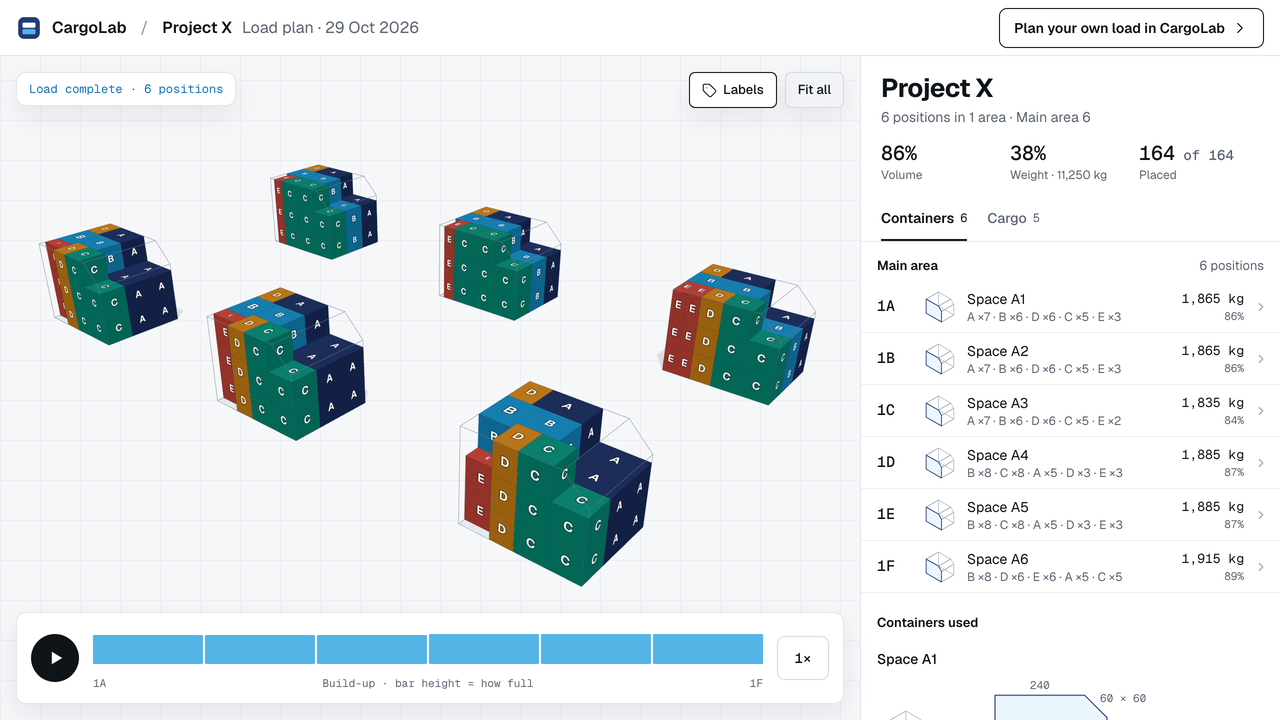
查看完整方案:在 3D 中打开 Project X 示例 ↗(无需账号)。CargoLab 界面目前只有英文。
本页所有示例均为虚构:货物和装载空间是假设的,尺寸为常见尺寸。CargoLab 中的方案只是初步建议:请核实实际的设备和货物;最终决定由承运人作出。