
3D 装载规划 · 以空运为主
先检查能否装下,再询问运营方。
从装箱单到 3D 装载方案,适用于航空集装器(ULD)、全货机货舱、集装箱或货车。看清什么装在哪里、还需要确认什么,再向运营方提出清楚的问题。CargoLab 从不批准任何装载:由运营方决定。
AutoLab(测试版)会读取你的装箱单,供你核对。每个账号每月有 3 点 AutoLab 额度。
PROJECT X 的 3D 图虚构示例
- 01准备货物清单尺寸、重量、数量
- 02建立装载空间轮廓和深度
- 03在 3D 中查看标签和摆放
- 04查看装载表位置和所装货物
- 05分享方案报告、快照或 CSV
看实际操作
一个方案,从装箱单到 3D。
添加装载空间和货物,Auto-Pack(自动装箱)给出建议摆放方式,你在 3D 视图和装载表上检查后再分享。视频录自真实软件。
PROJECT X 从头到尾示例
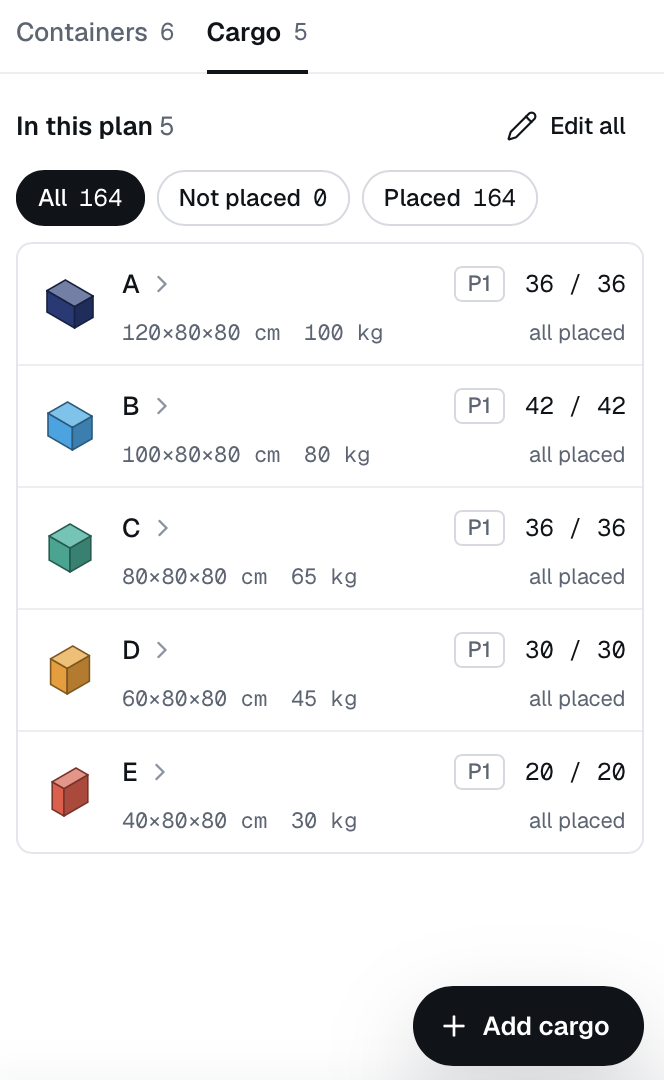
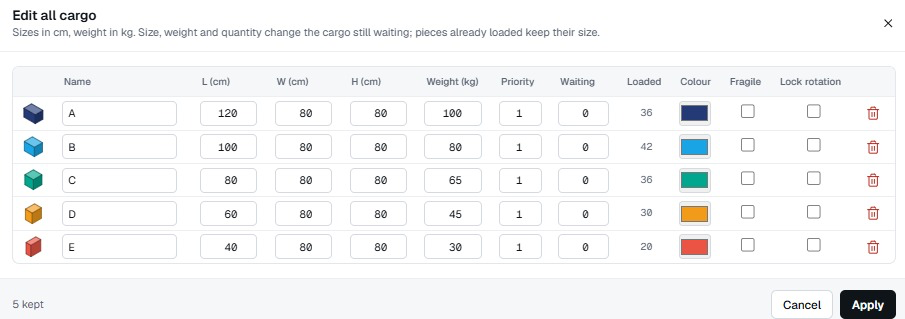
货物清单
每条货物明细一目了然。
查看包装后的尺寸、单件重量和数量。检查哪些已装入,哪些还在当前摆放方案之外。
- 逐条检查货物明细。
- 在 All(全部)、Placed(已装入)和 Not placed(未装入)之间切换。
- 再次规划前先修改清单。
实际货物清单CargoLab 界面
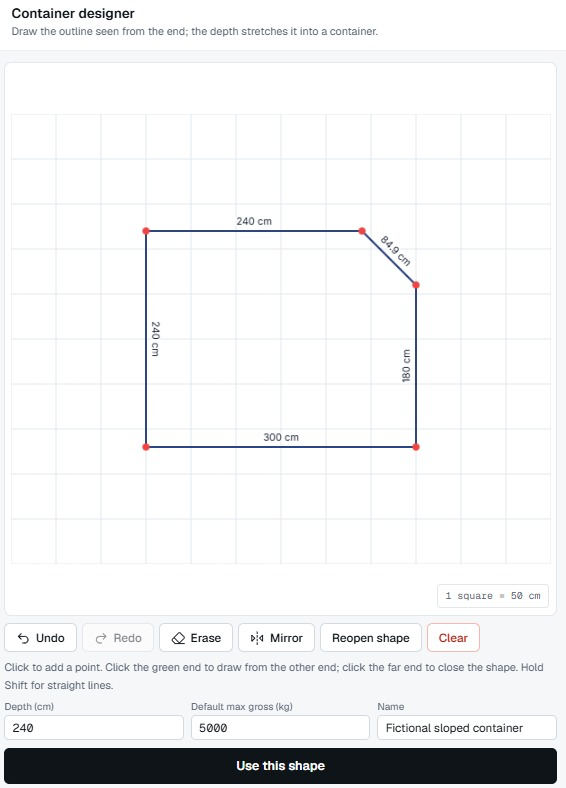
建立你需要的装载空间。
有账号时,可以画出二维轮廓并设定深度,然后手动摆放箱子或使用 Auto-Pack。
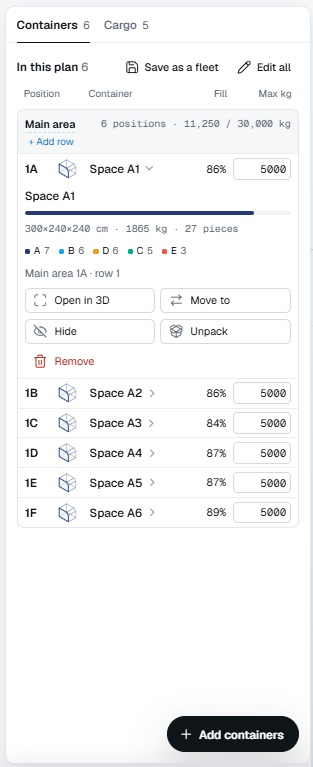
装载表
每个位置装了什么,一眼就能看到。
按区域和位置整理多个装载空间。装载表把摆放方式和所装货物汇总在一张规划总览里。它不是飞机的载重平衡表(loadsheet)。
位置、装载空间和所装货物CargoLab 实际界面

跟踪每个位置
查看一个装载空间在所属区域和排中的位置。
查看所装货物
检查分配到某个位置的货物明细和件数。
检查方案合计
查看体积、重量和已装入件数,以及未装入的货物。
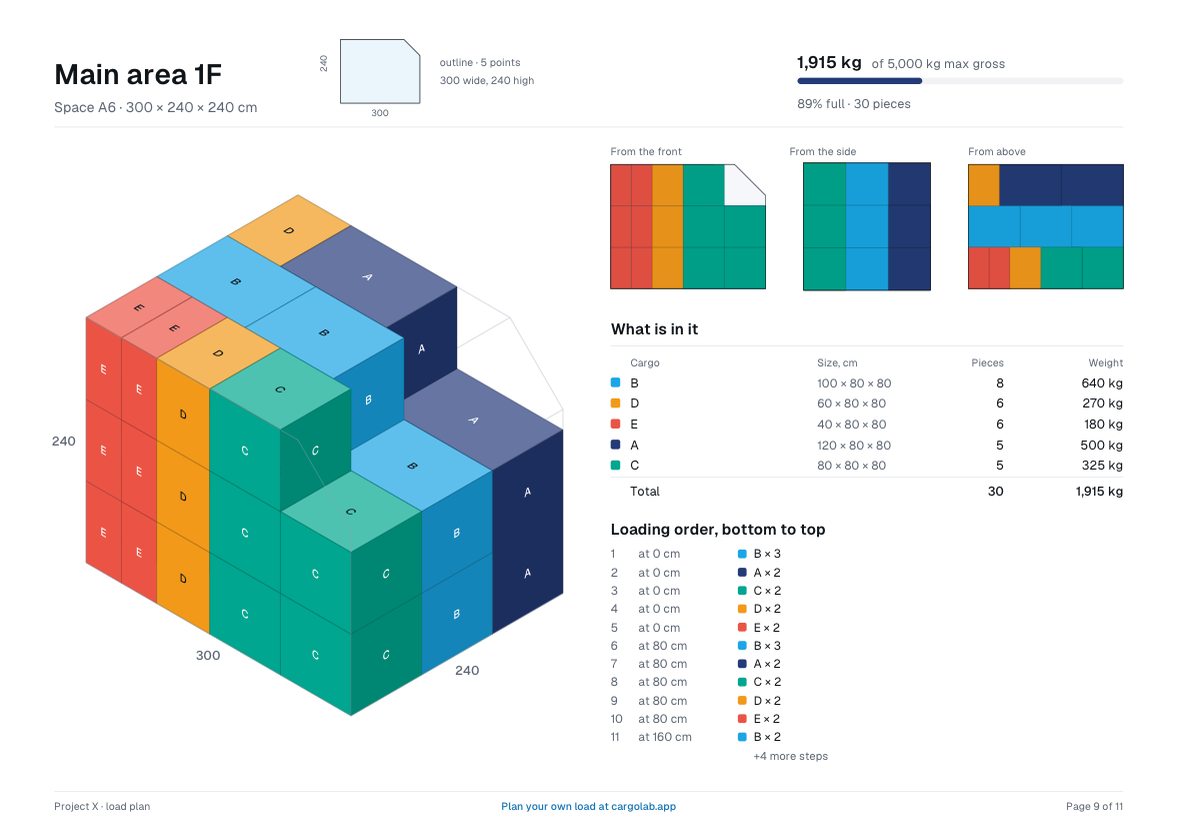
装载空间报告
完整汇总随方案保存。
发送一份报告,包含装载合计、正视图、侧视图、俯视图和已装入货物清单,让下一位审核人了解方案背后的情况。
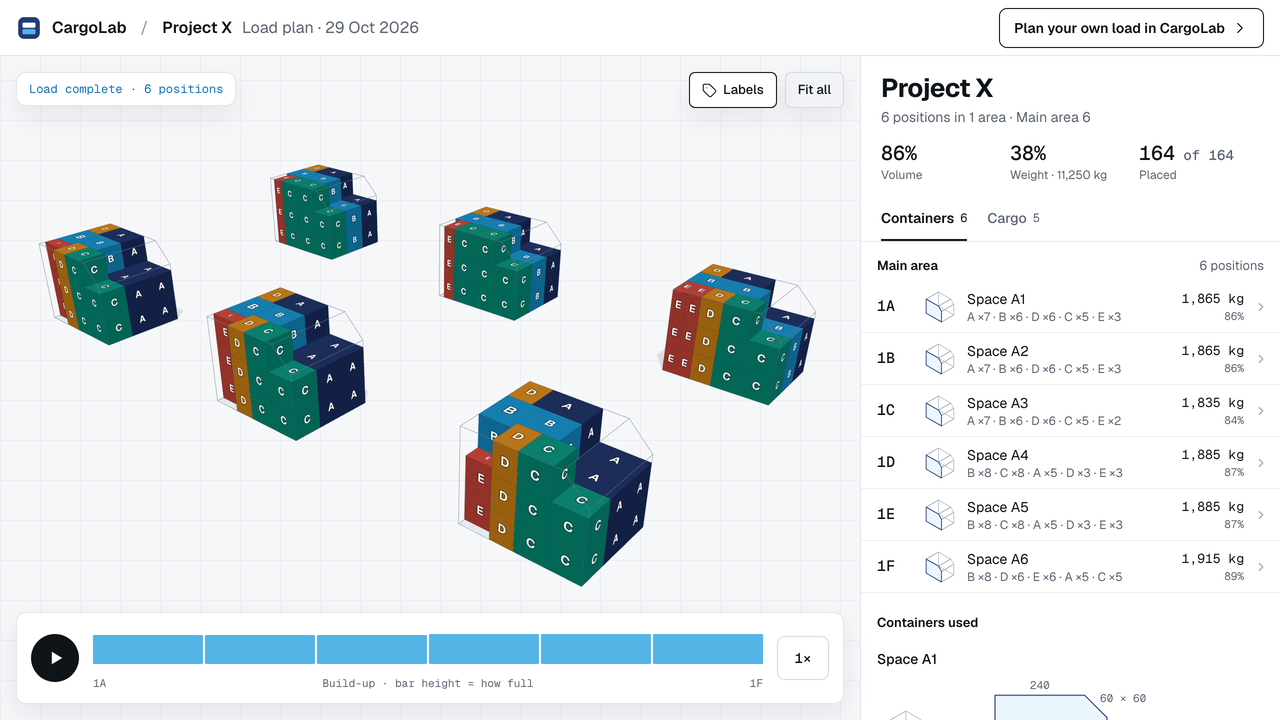
完整的装载空间汇总164 件货物示例
这个方案在六个带斜角的空间里装入 164 件货物,共 11,250 kg。软件显示的 86% 是货物体积与外框长方体尺寸之比;轮廓会去掉其中一部分空间。本示例仅用于初步规划,需要经过实际操作审核。查看实际的分享方案 ↗。
走进 CargoLab
看看方案背后的工作。
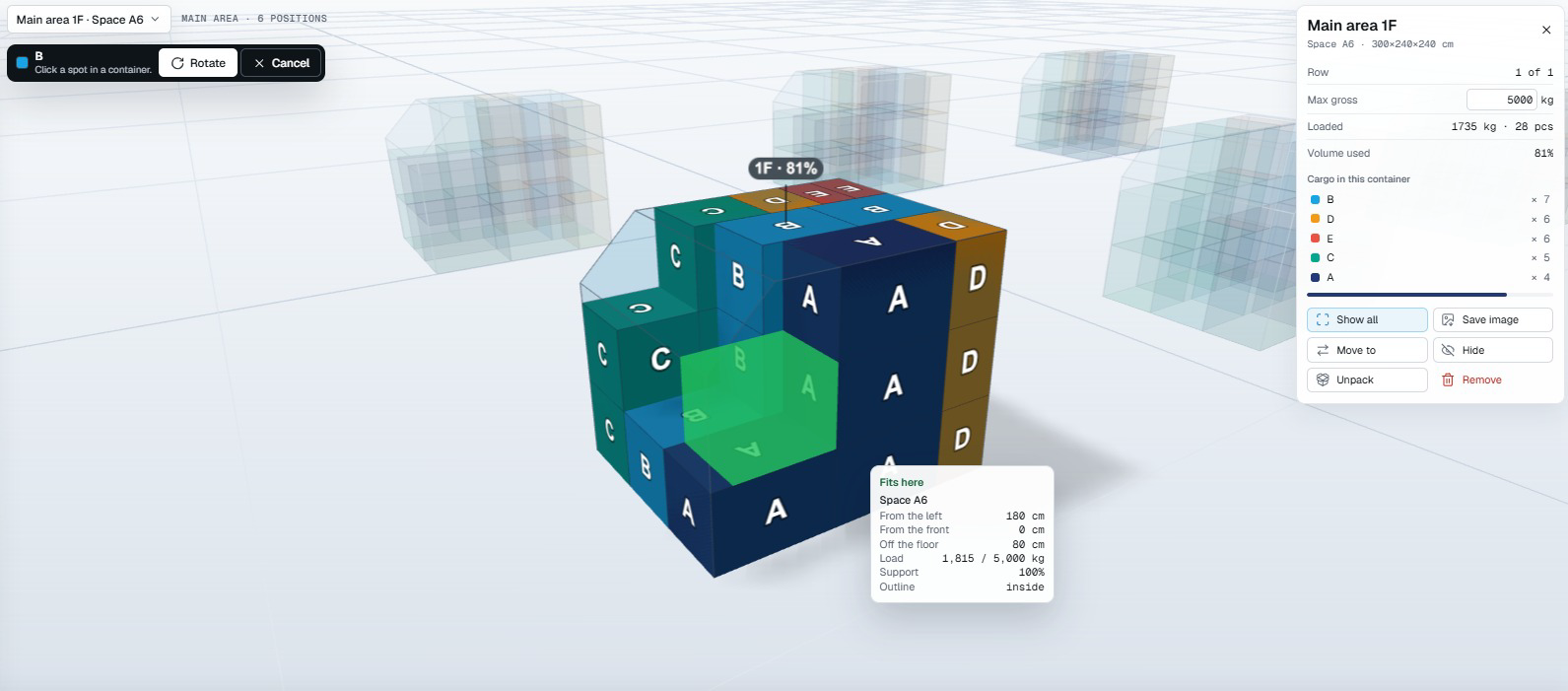
了解实际的规划工具:检查货物、为异形空间建模、查看单个位置,并分享可交互的快照。下面的截图都来自同一个示例方案。
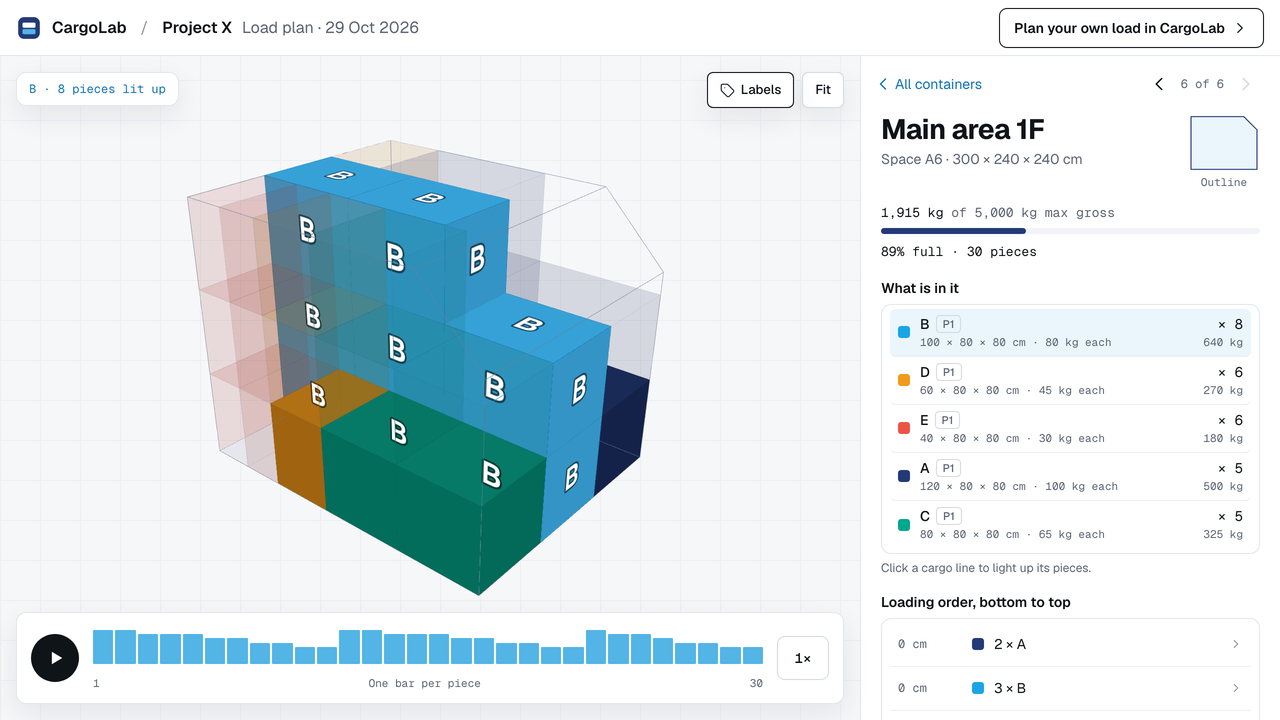
交互式查看
在装载方案中找到某条货物明细。
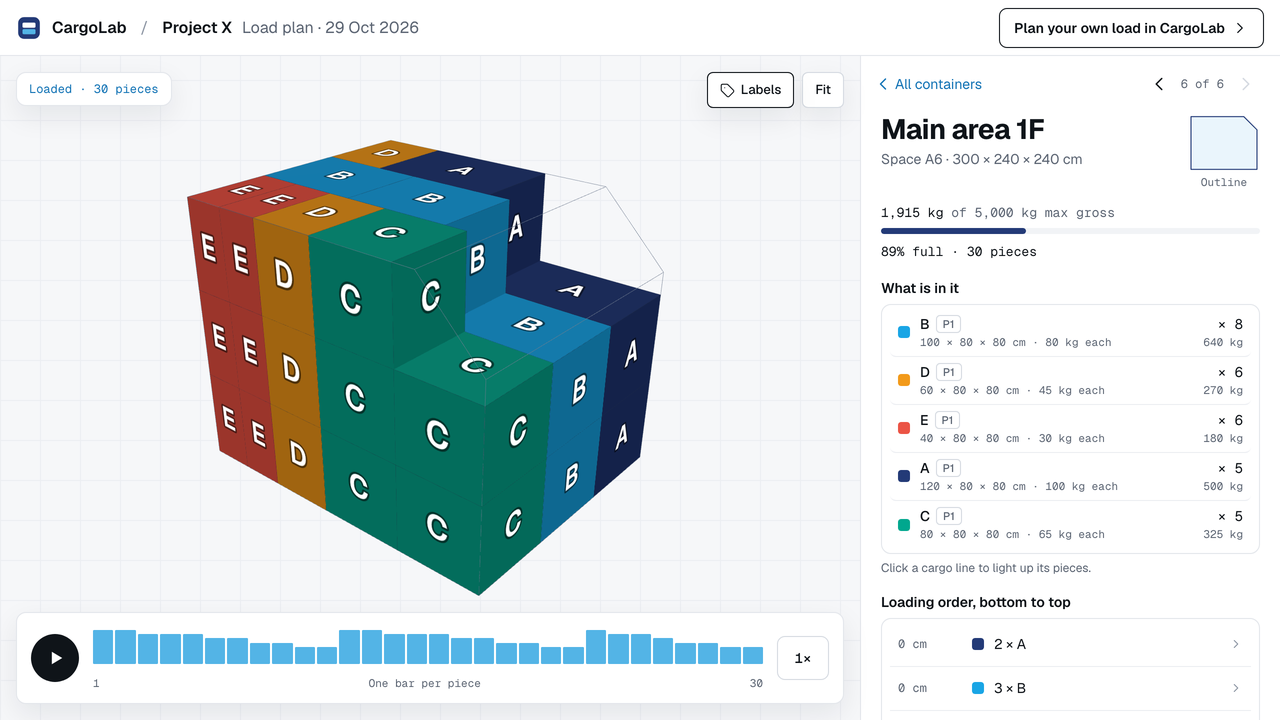
在分享方案中打开一个位置,选择一条货物明细,即可高亮它的所有货物。按从下到上的顺序查看列出的货物,并使用装载过程控件。实际装载顺序由仓库决定。
查看位置 1F ↗只读链接示例
AutoLab · 测试版
从装箱单生成初步装载方案。
AutoLab(测试版)会读取你的装箱单,整理成货物明细行,供你核对。装箱单可以是 Excel 或 CSV 文件、粘贴的表格或文字、最多 5 张照片或截图,或一份 PDF。有不清楚的地方它会提问;清单没有给出的数值保持“未知”,绝不会当作 0。
然后它会从 CargoLab 核对过的海运集装箱、航空集装器(ULD)、飞机和公路车辆(或你自己的空间)中推荐最多 10 个装载空间,并用 Auto-Pack 逐一装载:哪些已装入、哪些没有装入,以及原因。可以把结果作为新方案打开。针对飞机装载,每个结果都是需要向运营方确认的事项。
每个账号每月有 3 点 AutoLab 额度:读取一份清单用 1 点(较长或很宽的清单用 2 或 3 点),所需额度会在读取前显示;读不出来的清单不扣额度。AutoLab 如何运作:分步说明 →
开始之前
没有账号可以试用哪些功能?
以访客身份,你可以打开一个完整示例、开始自己的方案并手动摆放货物;你的数据保存在你的设备上。有账号后还可以使用 AutoLab(测试版,每月 3 点额度)、Auto-Pack、云端保存、CSV 和 PDF 导出、分享链接和装载空间设计器。无需填写付款信息。CargoLab 核对过的集装箱、航空集装器(ULD)、飞机和公路车辆都在 AutoLab 中;在规划工具中添加装载空间时,你需要输入它的内部尺寸,或画出它的形状。请核实这票货实际使用的设备和限制。
CargoLab 支持哪些单位?
尺寸可用厘米、毫米或英寸,重量可用千克或磅。导出的方案 CSV 文件使用厘米和千克。
模拟装得下,就等于飞机装载获得批准了吗?
CargoLab 提供的是初步的几何摆放方案。空运装载的最终决定由承运人作出,承运人还会检查载重、配载平衡、系留固定、装卸通道和操作要求。Auto-Pack 不保证给出全局最优的摆放方式。
用你的下一份装箱单试试。
看看货物可以怎样摆放,以及还有哪些需要检查。
首次访问可以打开一个完整示例,无需账号。CargoLab 界面目前只有英文。
本页所有示例均为虚构:货物和装载空间是假设的,尺寸为常见尺寸。CargoLab 中的方案只是初步建议:请核实实际的设备、进出通道、限重、装卸和系留固定;最终决定由承运人作出。一次运行成功,并不能证明所需的装载空间数量最少。