
CargoLab 实际画面示例
01 · 测量
先测量这些。
- 内部宽度、高度和深度,以最窄处为准,不要用外部尺寸。
- 每个斜面或切角:沿每条边延伸多长。
- 内部的固定物:占用空间的加强筋、配件或导轨。
- 门或开口。货物不仅要在里面放得下,还得进得去。CargoLab 模拟的是内部形状,不是门,所以这一项要另行检查。
- 限重,以设备所有方或承运人提供的为准。把限重填在 Max gross 栏;如果限重包含装载设备的自重,请把自重填在 Own weight 栏,货物最多可重两者之差。
请以你实际要用的设备尺寸为准。CargoLab 核对过的集装箱、航空集装器(ULD)、飞机和公路车辆都在 AutoLab(测试版)中;在规划工具中添加装载空间时,你需要输入它的尺寸,或画出它的形状。
02 · 为什么重要
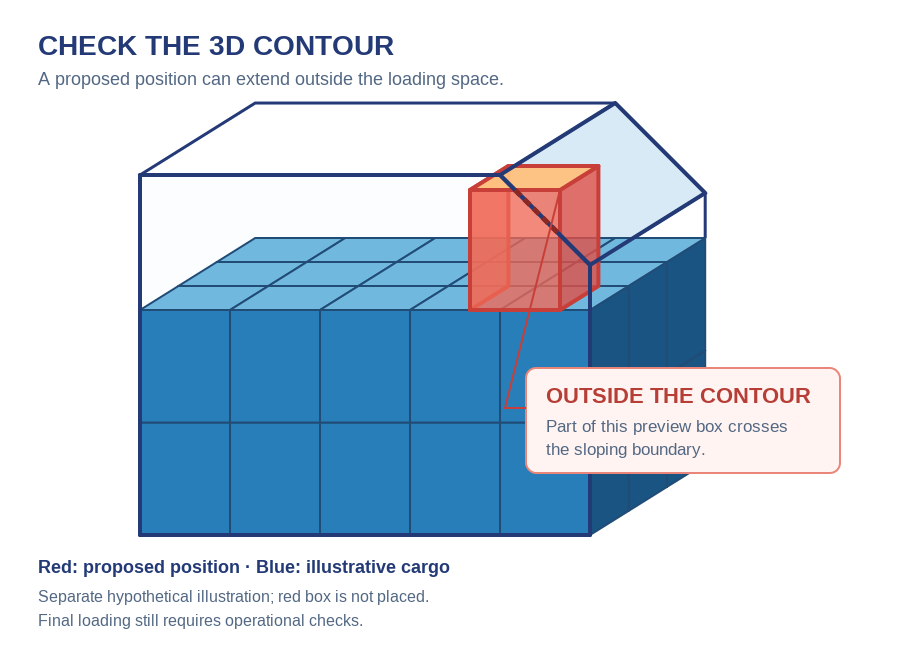
切角是用不了的空间。
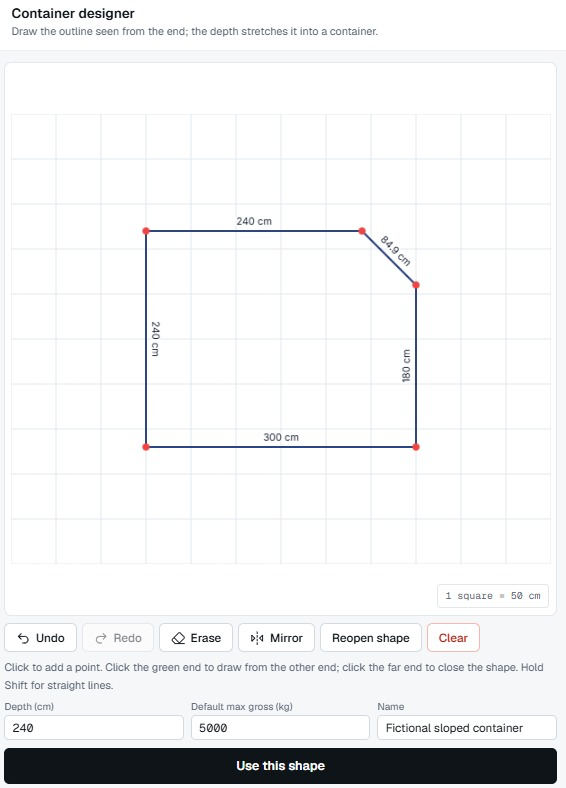
示例轮廓宽 300 cm、高 240 cm,右上角切去 60 × 60 cm,深 240 cm。如果按普通长方体建模,就会把这个角也算进去,高的货物可能被安排在实际没有空间的地方。
图中的红色箱子越过了斜面,所以这个摆放位置无效。这是一张单独的示意图,不属于示例方案。
03 · 画出来
先画端面,再设定深度。
设计器需要账号。画出端面轮廓,输入深度,为空间命名并设置货物限重。之后这个形状就和其他装载空间一样使用:加入方案,手动摆放货物或运行 Auto-Pack(自动装箱)。
Auto-Pack 会让货物保持在你输入的形状之内。它无法告诉你测量数据是否正确,也不对设备或装载作任何认证。
04 · 使用
让每个空间在方案中都有自己的位置。
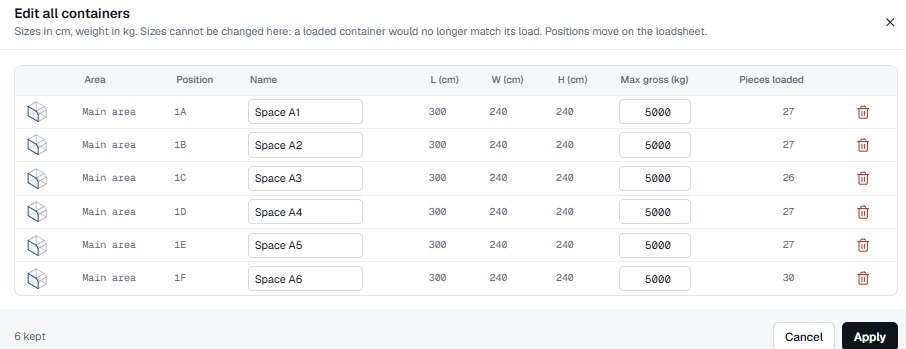
空间按区域和位置排列,例如 1A 到 1F,这样大家对同一个空间的叫法一致。Edit all(全部编辑)列出每个位置的名称和货物限重,让你在一处检查所有限重。
CargoLab 实际画面示例
查看完整方案:在 3D 中打开 Project X 示例 ↗(无需账号)。CargoLab 界面目前只有英文。
本页所有示例均为虚构:货物和装载空间是假设的,尺寸为常见尺寸。CargoLab 中的方案只是初步建议:请核实实际的设备和货物;最终决定由承运人作出。