
Guía · Espacios personalizados
Cómo modelar un espacio de carga personalizado
Mide el interior del espacio, dibuja su contorno frontal y luego dale una profundidad y un límite de peso. La carga solo puede ir dentro de ese contorno, así que una esquina inclinada o recortada reduce lo que cabe. Un modelo rectangular del mismo ancho y alto sobreestimaría el espacio disponible.
Ver qué medir ↓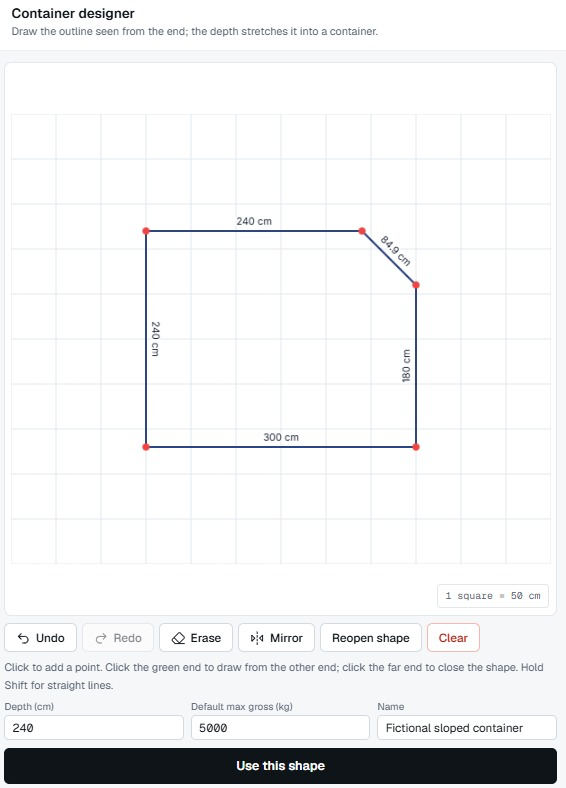
01 · Mide
Qué medir primero.
- Ancho, alto y profundidad interiores, en el punto más estrecho, no por fuera.
- Cada inclinación o esquina recortada: hasta dónde llega a lo largo de cada lado.
- Todo lo que esté fijo por dentro: refuerzos, herrajes o rieles que ocupan espacio.
- La puerta o abertura. La carga tiene que entrar, no solo caber una vez dentro. CargoLab modela la forma interior, no la puerta, así que compruébala por separado.
- El límite de peso, según el propietario del equipo o el transportista. Escribe el límite en Max gross (peso bruto máximo). Si incluye el peso propio del contenedor, escribe ese peso en Own weight (tara). La diferencia es el peso máximo de la carga.
Usa las medidas del equipo que de verdad vas a usar. Los contenedores, ULD, aviones y vehículos de carretera con datos verificados por CargoLab están en AutoLab, en beta; cuando añades un espacio de carga en el planificador, indicas sus medidas o dibujas su forma.
02 · Por qué importa
Una esquina recortada es espacio que no puedes usar.
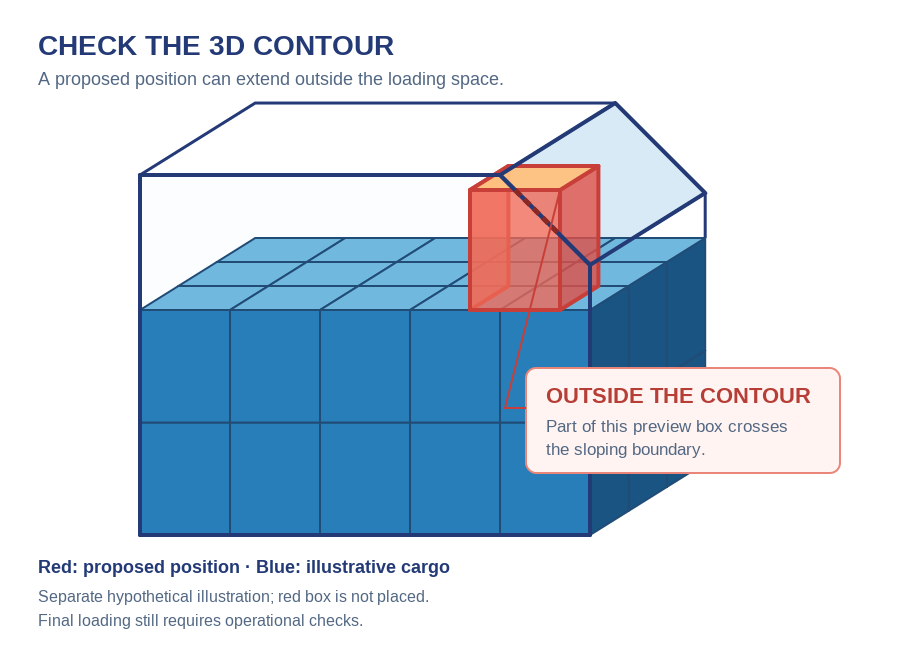
El contorno del ejemplo mide 300 cm de ancho y 240 cm de alto, con un recorte de 60 × 60 cm arriba a la derecha, y 240 cm de profundidad. Modelado como un espacio rectangular, incluiría esa esquina, y un bulto alto podría aparecer en el plan donde no hay espacio.
La caja roja de este dibujo atraviesa la parte inclinada, así que no es una posición válida. Es una ilustración aparte, no forma parte del plan de ejemplo.
03 · Dibújalo
Dibuja el frente y luego indica la profundidad.
Para usar el diseñador necesitas una cuenta. Dibuja el contorno frontal, indica la profundidad, ponle nombre al espacio y define su carga útil máxima. Luego la forma funciona como cualquier otro espacio de carga: agrégala a un plan, coloca la carga a mano o ejecuta Auto-Pack (carga automática).
Auto-Pack mantiene la carga dentro de la forma que indicaste. No puede decirte si tus medidas son correctas, y no certifica el equipo ni la carga.
04 · Úsalo
Dale a cada espacio su lugar en el plan.
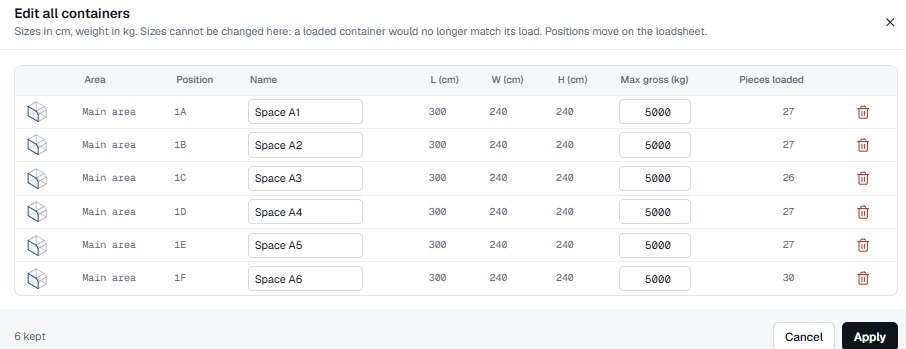
Los espacios se organizan en áreas y posiciones, como de 1A a 1F, para que todos puedan referirse a ellos de la misma manera. Edit all (editar todo) muestra cada posición con su nombre y su carga útil máxima, así puedes revisar cada límite en un solo lugar.
Ver un plan terminado: abre el ejemplo Project X en 3D ↗ (no hace falta una cuenta). Por ahora, la aplicación CargoLab está en inglés.
Todos los ejemplos de esta página son ficticios: carga y espacios de carga inventados, de medidas típicas. Un plan en CargoLab es una propuesta preliminar: revisa el equipo y la carga reales; la decisión final la toma el transportista.