
Guía · Excepciones
Por qué la carga no cabe en un plan de carga y qué revisar
La carga suele quedar fuera de un plan por uno de cinco motivos: un bulto es más grande que el espacio, la forma del espacio lo impide, el espacio ya está lleno, se alcanza un límite de peso o una regla de manipulación no deja ningún lugar permitido. Que sobre volumen no demuestra que un bulto quepa: en este ejemplo, el espacio está vacío en dos tercios y aun así el cajón queda fuera.
Ver el ejemplo ↓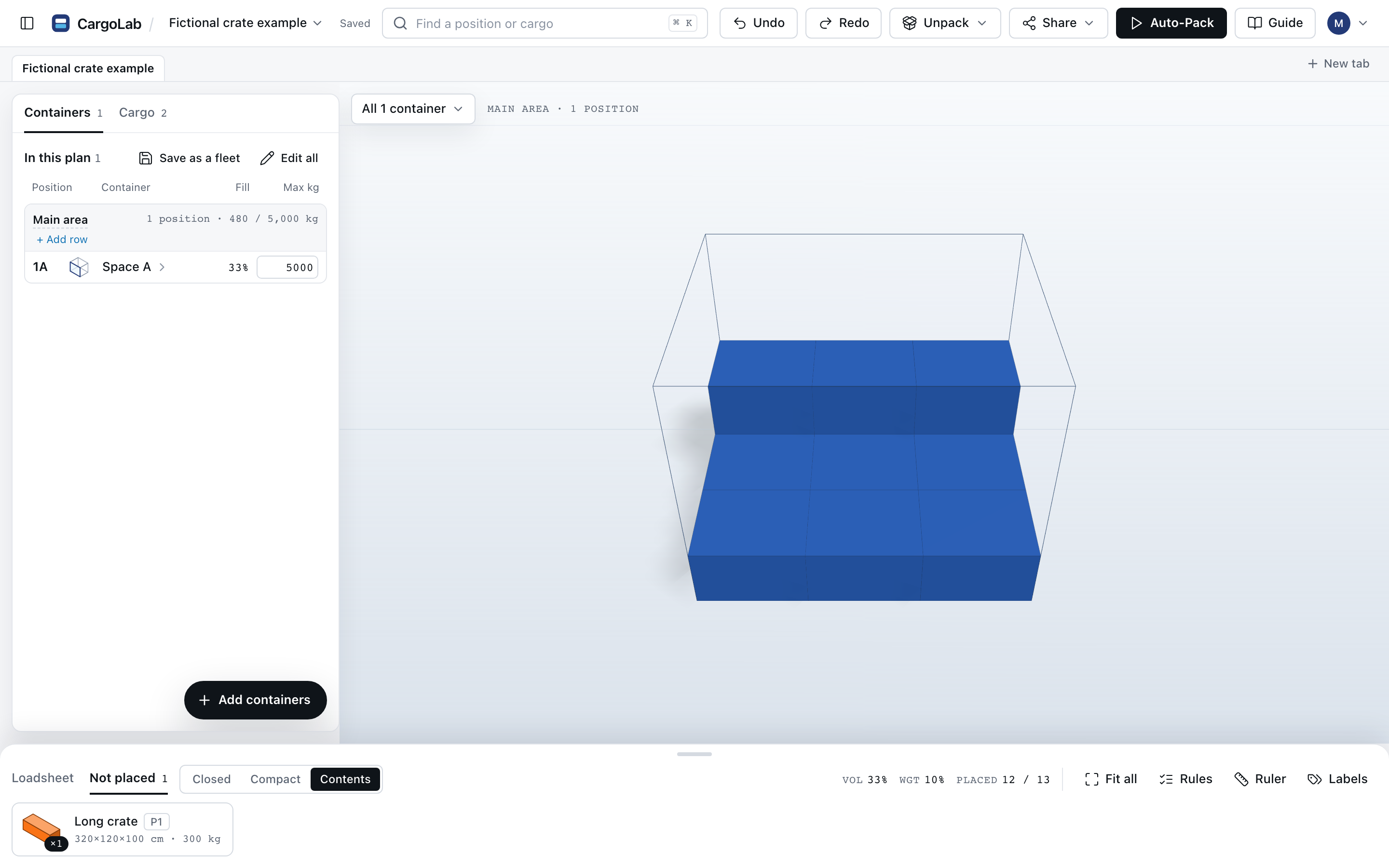
01 · El ejemplo
Un espacio vacío en dos tercios y un cajón que no entra.
Este pequeño plan es independiente de Project X. Un espacio simple mide 300 × 240 × 240 cm, con un límite de 5000 kg. La lista tiene 12 cajas de 100 × 80 × 60 cm y un cajón largo de 320 × 120 × 100 cm.
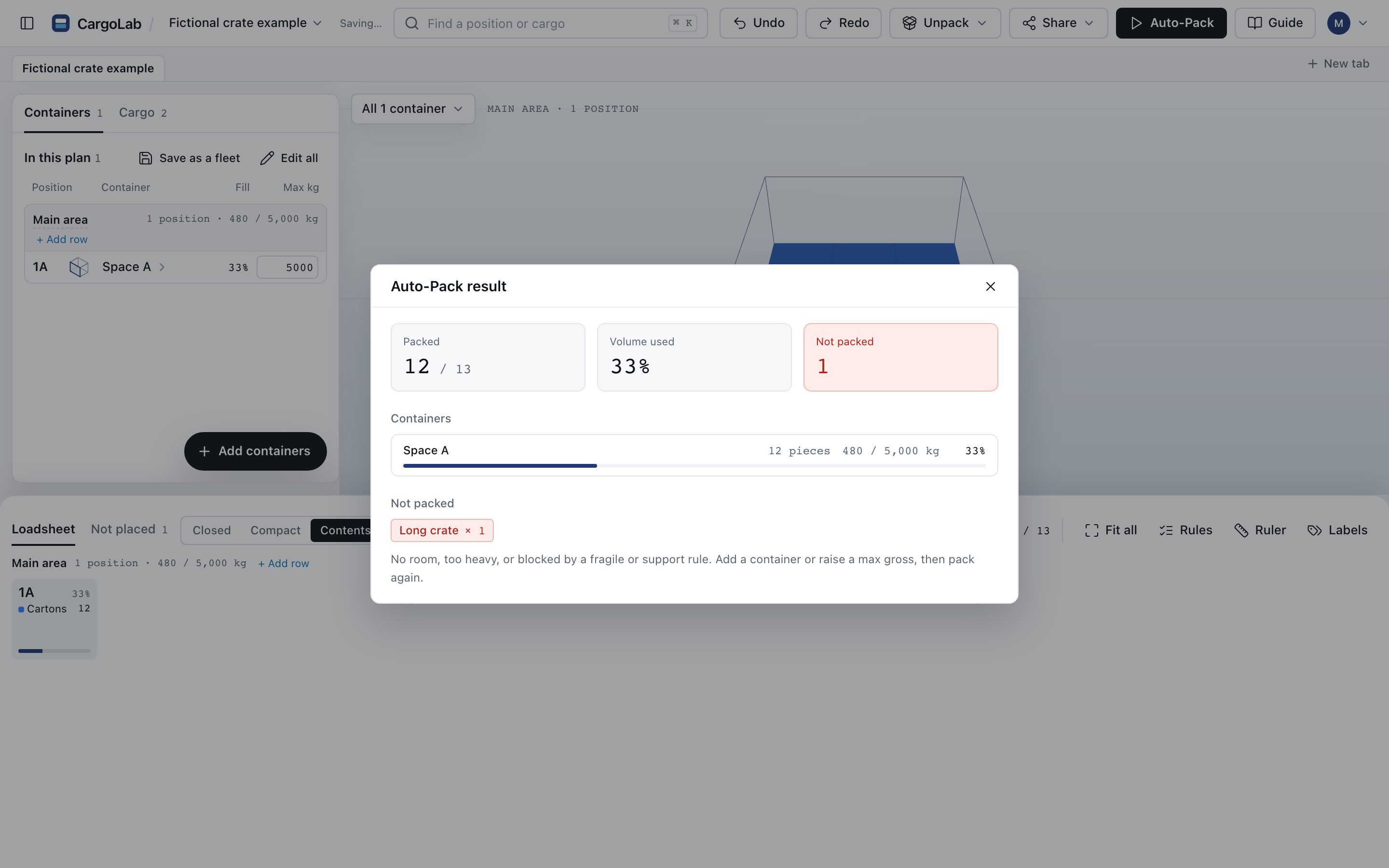
Auto-Pack (carga automática) colocó las 12 cajas y dejó fuera el cajón. Después de cargar, en el espacio siguen vacíos 11,5 m³, y el cajón ocupa solo 3,8 m³. Aun así no puede entrar, porque su lado de 320 cm es más largo que cualquier lado del espacio: 300, 240 y 240 cm.
02 · Dos tipos de “no”
Una incompatibilidad de dimensiones demuestra que no cabe. Una ejecución fallida, no.
Una incompatibilidad de dimensiones es una cuestión de aritmética sencilla: un bulto más largo que el espacio no puede entrar alineado con las paredes, haya lo que haya dentro. CargoLab no modela carga inclinada, y cargar un bulto inclinado sería una decisión aparte, que corresponde a quienes hacen la carga.
Una ejecución fallida de Auto-Pack es otra cosa. El bulto puede caber por sí solo, pero la ejecución no encontró un lugar para él junto al resto de la carga. El mensaje de Auto-Pack cubre las posibilidades: “No room, too heavy, or blocked by a fragile or support rule” (no hay espacio, pesa demasiado o lo bloquea una regla de carga frágil o de apoyo). Eso no demuestra que no exista ninguna distribución posible.
03 · Revisa en este orden
Antes de dar por hecho que no cabe.
- Medidas. Ordena los tres lados del bulto del más largo al más corto y haz lo mismo con el espacio. Compáralos en ese orden. Si algún lado del bulto es más largo, no puede entrar alineado con las paredes. CargoLab mantiene vertical la altura que indicas, así que si un bulto puede ir de costado, ingresa sus medidas en esa orientación.
- Forma. Las inclinaciones y las esquinas recortadas quitan espacio que las medidas exteriores hacen suponer.
- Espacio libre. Puede que el resto de la carga ya ocupe el espacio que necesita este bulto.
- Peso. Compara el peso del bulto con lo que queda del límite: la carga puede pesar hasta Max gross (peso bruto máximo) menos Own weight (tara).
- Reglas. No se apila nada sobre un bulto frágil, un bulto con Lock rotation (bloquear giro) nunca se gira y todo bulto necesita apoyo debajo.
- La propia medida con embalaje. Comprueba la medición antes de cambiar el plan.
- La puerta. CargoLab no comprueba la abertura, así que un bulto que cabe en la pantalla quizá aún necesite una comprobación en la puerta.
04 · Decide
Qué hacer con un bulto que queda fuera.
Si las dimensiones son incompatibles con el espacio, las opciones son un espacio más grande, otro cajón u otra forma de enviar ese bulto. Si es una ejecución fallida:
- Pon Priority (prioridad) en 2 o un número mayor en las demás líneas, para que este bulto se coloque primero, y vuelve a ejecutar Auto-Pack.
- Prueba a colocar el bulto a mano. CargoLab muestra si un lugar pasa sus comprobaciones.
- Agrega otro espacio o pasa parte de la carga a ese espacio.
Decidas lo que decidas, dilo al compartir el plan.
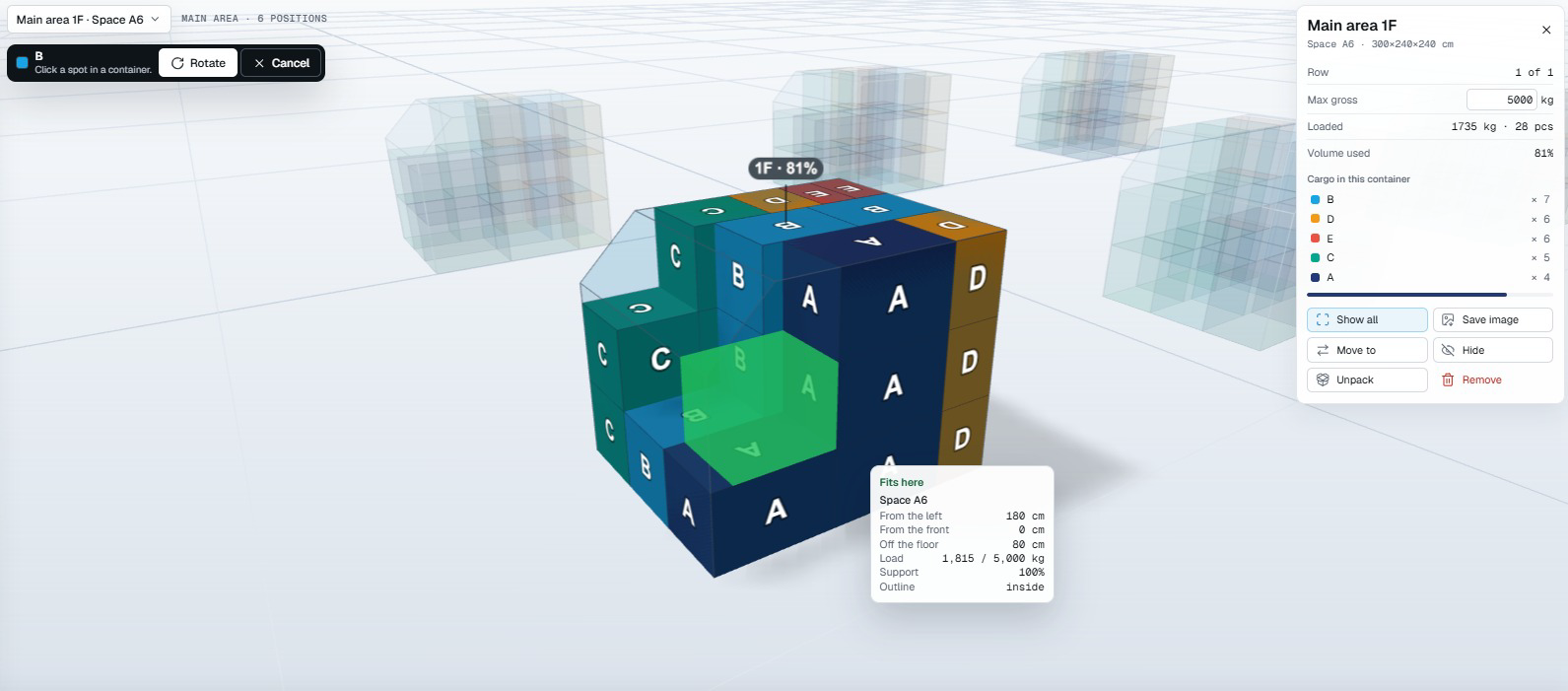
Ver un plan terminado: abre el ejemplo Project X en 3D ↗ (no hace falta una cuenta). Por ahora, la aplicación CargoLab está en inglés.
Todos los ejemplos de esta página son ficticios: carga y espacios de carga inventados, de medidas típicas. Un plan en CargoLab es una propuesta preliminar: revisa el equipo y la carga reales; la decisión final la toma el transportista.