
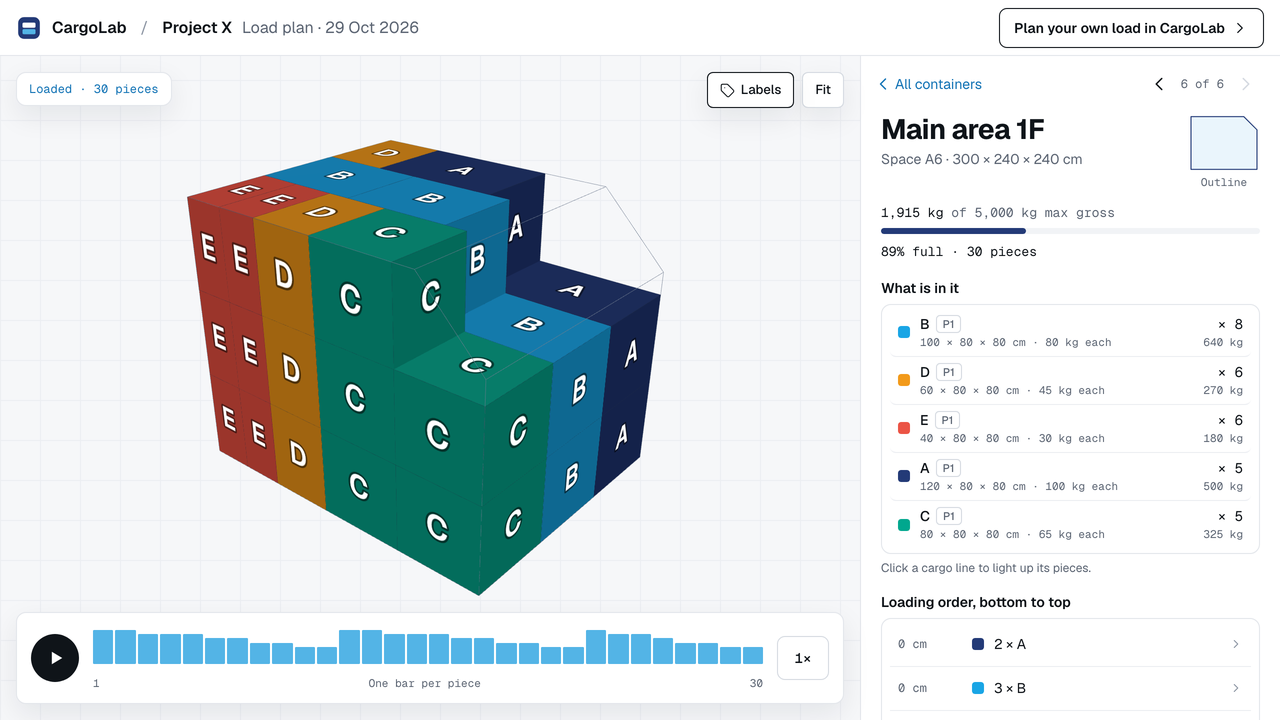
Plan compartido en 3D
Abre cualquier posición.
Mira qué hay en cada una de las seis posiciones, con su orden de carga. Con los controles de la animación 3D, quien lo recibe puede explorar la propuesta.
Explora el plan compartido real ↗Planificación de carga en 3D · pensada ante todo para la carga aérea
Del packing list a un plan de carga en 3D en ULD, cubiertas de aviones cargueros, contenedores o camiones. Mira qué cabe dónde y qué hay que confirmar, y luego envía al operador una pregunta clara. CargoLab nunca aprueba una carga: decide el operador.
AutoLab, en beta, lee tu packing list para que lo revises. Cada cuenta recibe 3 créditos de AutoLab al mes.
Míralo en acción
Agregas los espacios de carga y la carga, Auto-Pack (carga automática) propone una distribución y tú la revisas en 3D y en la lista por posición (loadsheet) antes de compartirla. Grabado en la aplicación real.
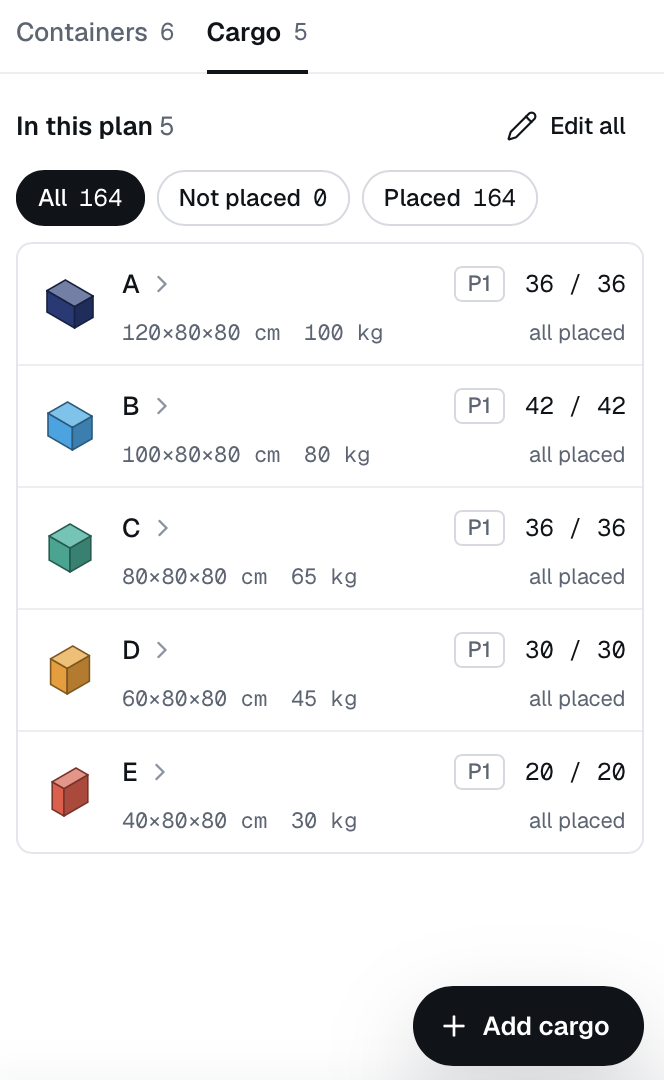
Lista de carga
Revisa las medidas con embalaje, el peso por bulto y la cantidad. Comprueba qué se colocó y qué queda fuera de la distribución actual.
Con una cuenta, dibuja un contorno en dos dimensiones y dale profundidad. Luego coloca cajas a mano o usa Auto-Pack.
Loadsheet
Mantén ordenados varios espacios de carga por área y posición. El loadsheet reúne la distribución y el contenido de la carga en una sola vista de planificación. No es el loadsheet del avión, el de peso y balance.

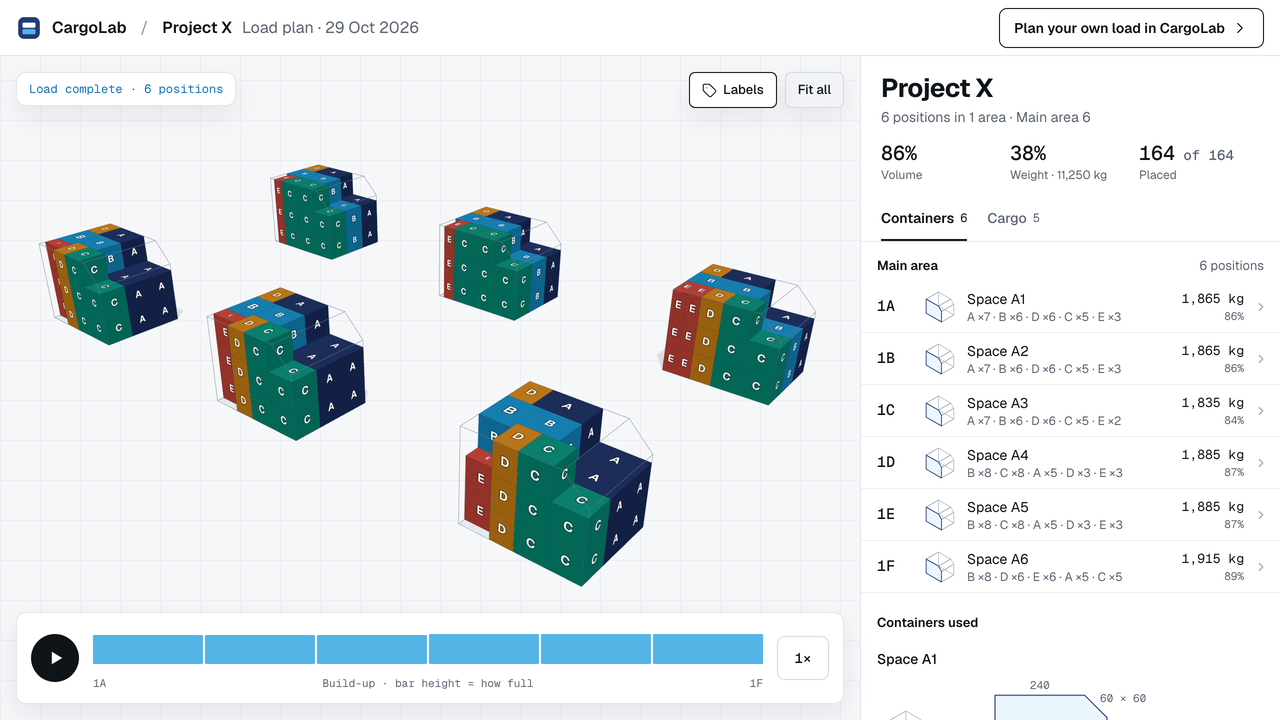
Mira dónde va cada espacio de carga dentro de su área y su fila.
Revisa las líneas de carga y la cantidad de bultos asignados a una posición.
Revisa el volumen, el peso y los bultos colocados junto a la carga sin colocar.
Informe del espacio de carga
Envía un informe que reúne los totales de carga, las vistas frontal, lateral y superior, y la lista de bultos colocados. Así, quien revise después tiene el contexto de la propuesta.
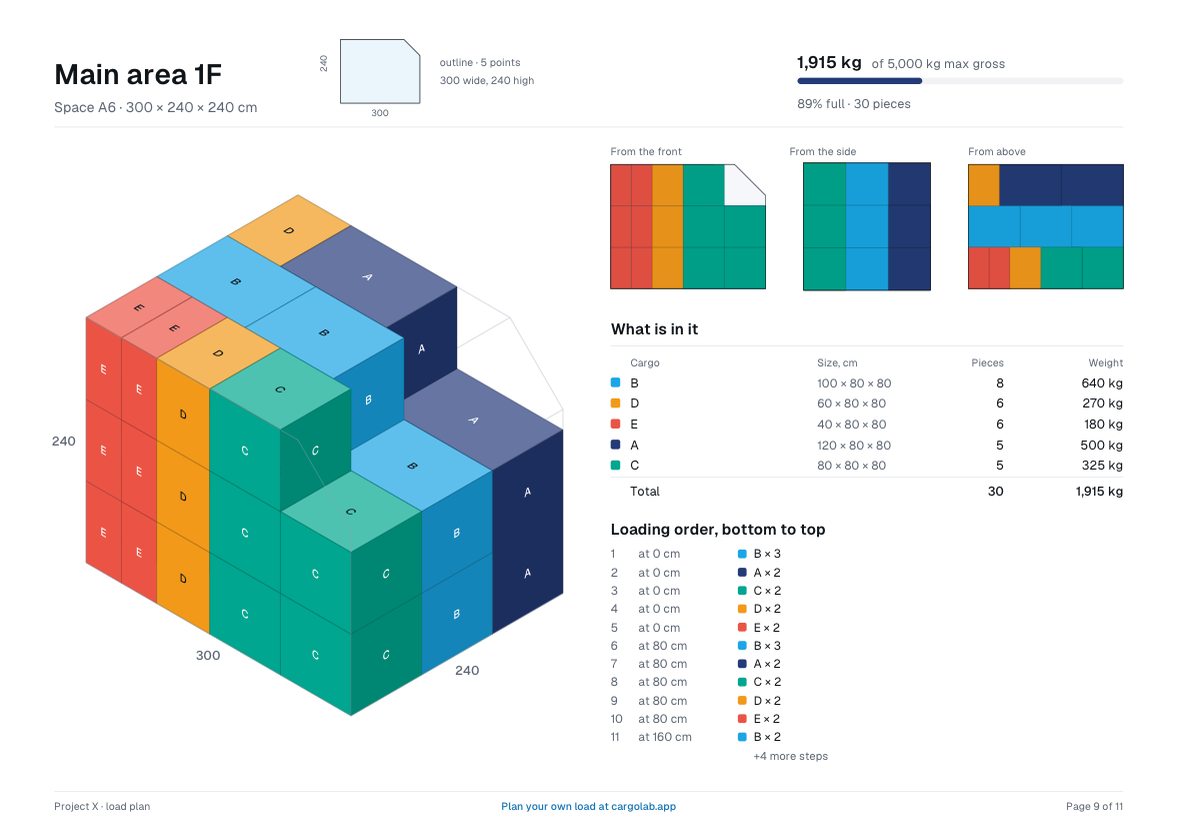
Este plan coloca 164 bultos en seis espacios con esquina inclinada, con 11 250 kg colocados. El 86 % que muestra la aplicación compara el volumen de la carga con las medidas rectangulares exteriores; el contorno quita parte de ese espacio. El ejemplo es para planificación preliminar y necesita una revisión operativa. Revisa el plan compartido real ↗.
Dentro de CargoLab
Explora las herramientas de planificación reales: revisa la carga, modela un espacio no rectangular, revisa cada posición y comparte una vista guardada e interactiva. Las pantallas de abajo muestran el mismo plan de ejemplo.
Plan compartido en 3D
Mira qué hay en cada una de las seis posiciones, con su orden de carga. Con los controles de la animación 3D, quien lo recibe puede explorar la propuesta.
Explora el plan compartido real ↗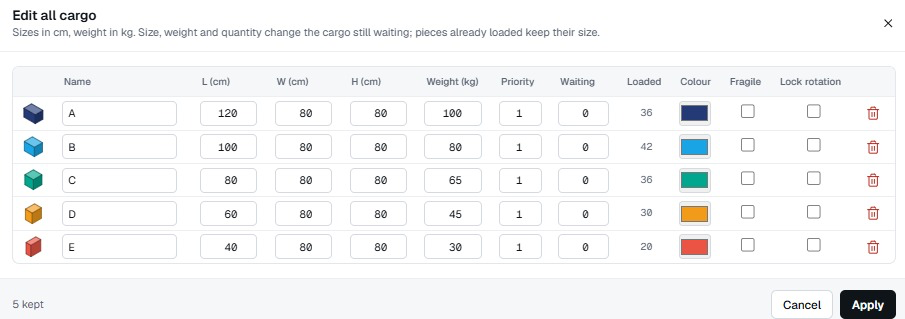
Detalles de la carga
Cambia medidas, peso, prioridad, color y opciones de manipulación en un solo lugar. El panel muestra cuántos bultos están cargados y cuántos esperan; los íconos 3D ayudan a reconocer los tipos de carga.
Ver la guía del packing list →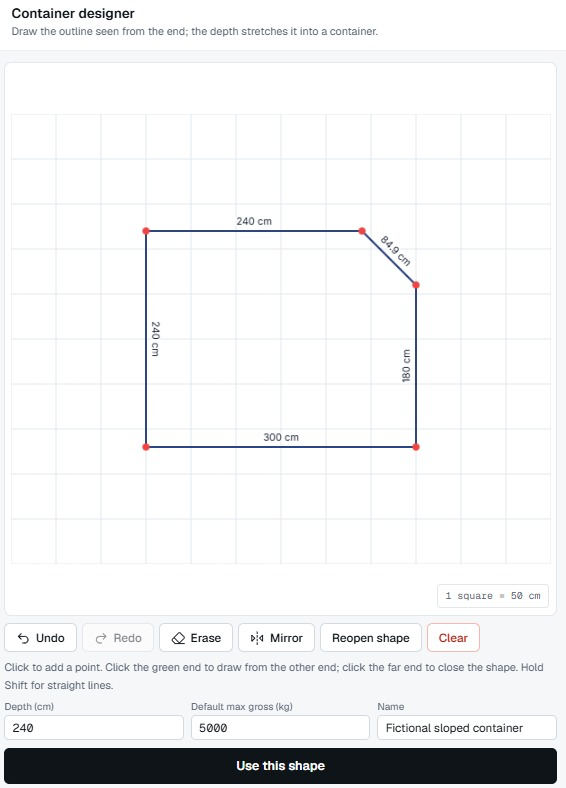
Formas personalizadas
Dibuja el contorno frontal, indica su profundidad y su carga útil máxima, y usa esa forma en tu plan. Este ejemplo tiene una esquina inclinada; la zona recortada no está disponible para la carga.
Explora las formas personalizadas →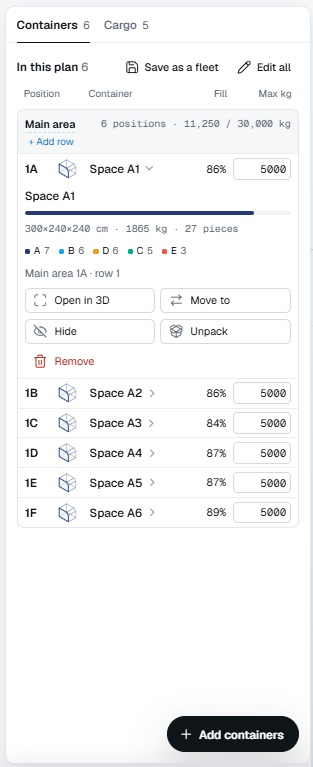
Espacios de carga y posiciones
Revisa las seis posiciones, su llenado y su contenido, y abre una en 3D. Los controles de posición también ofrecen mover, ocultar o vaciar un espacio de carga.
Explora la guía de posiciones →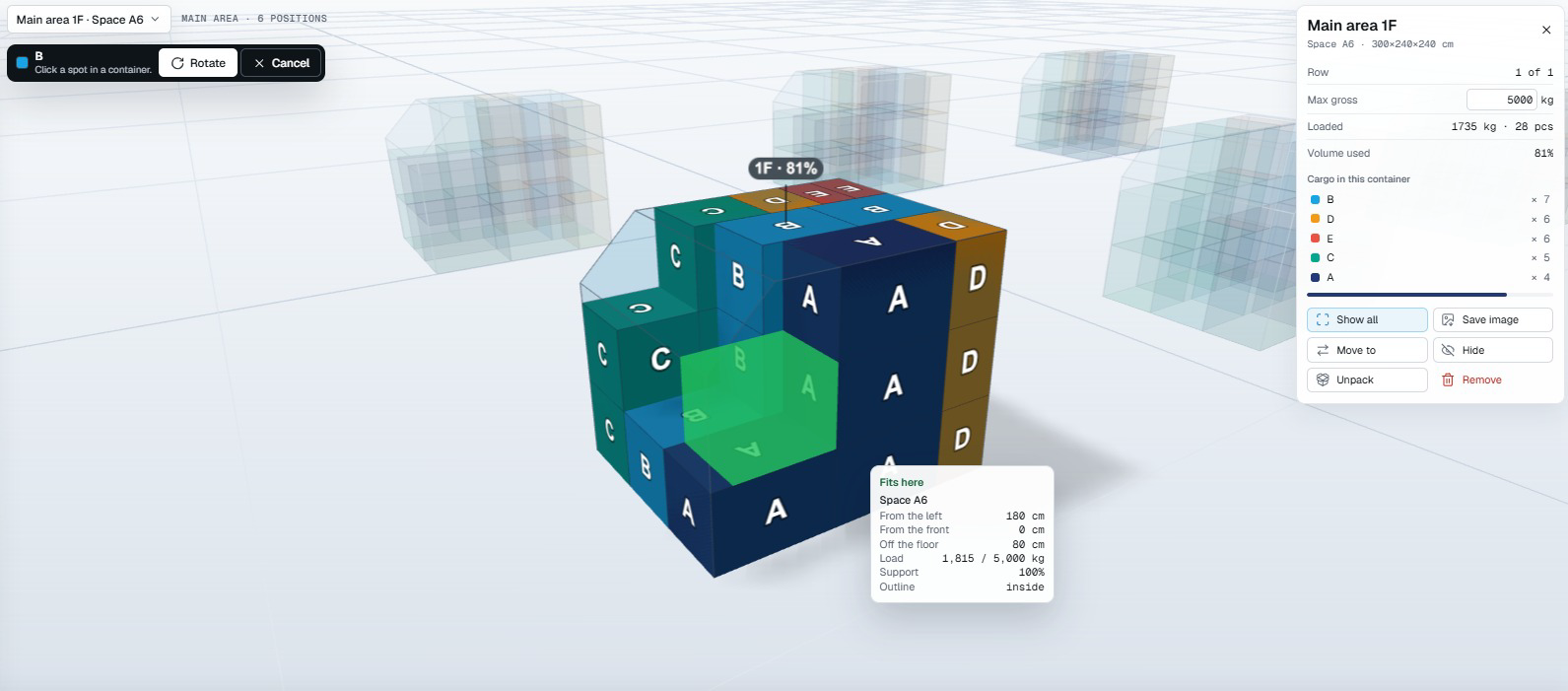
Colocación manual
Elige un bulto y mira en 3D cómo quedaría en un lugar. La interfaz indica si cabe, el apoyo y los datos de la posición; también puedes girarlo. Es un estado de edición aparte de la vista guardada de 164 bultos.
Revisa una excepción de planificación →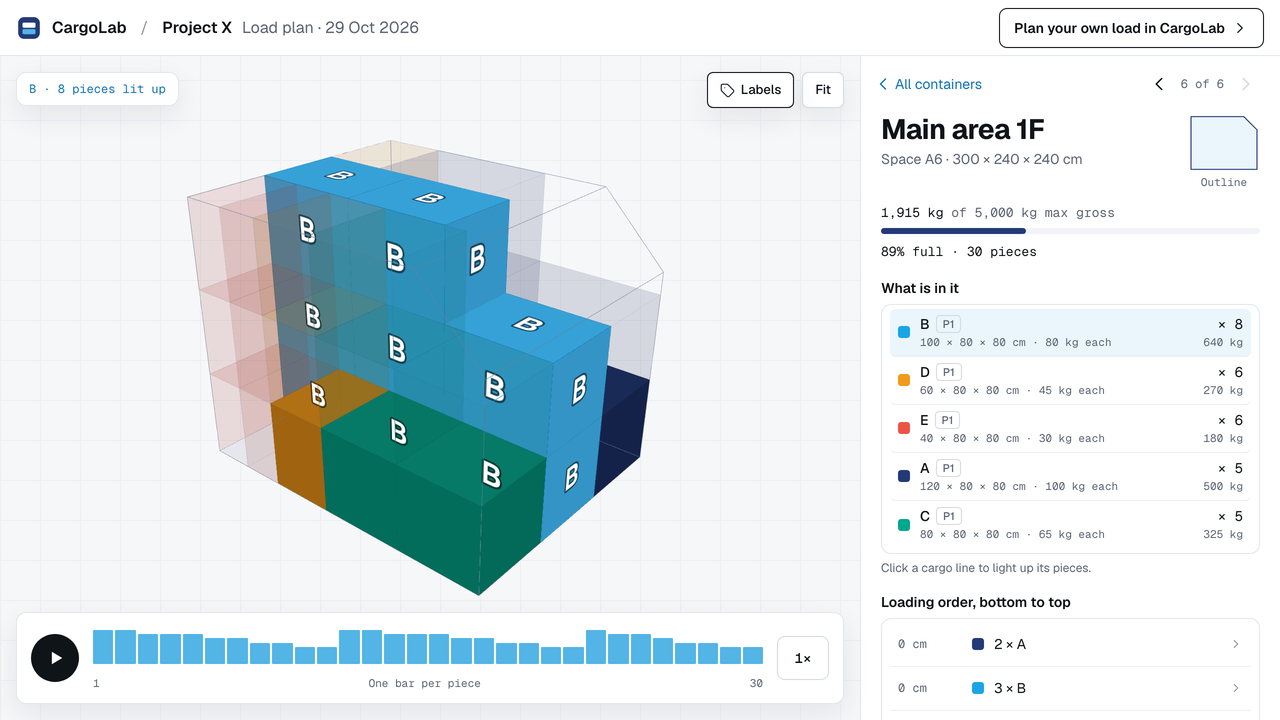
Revisión interactiva
Abre una posición en el plan compartido y selecciona una línea de carga para resaltar sus bultos. Revisa los bultos listados de abajo hacia arriba y usa los controles de la animación 3D. La secuencia de carga real la define el almacén.
Revisa la posición 1F ↗AutoLab · En beta
AutoLab, en beta, lee tu packing list y lo convierte en líneas de carga para que las revises. Puedes usar un archivo Excel o CSV, pegar una tabla o un texto, subir hasta 5 fotos o capturas de pantalla o adjuntar un solo PDF. Pregunta por todo lo que no esté claro, y un valor que la lista no indica queda como desconocido, nunca como 0.
Luego sugiere hasta 10 espacios entre los contenedores marítimos, ULD, aviones y vehículos de carretera con datos verificados por CargoLab, o los tuyos, y carga cada uno con Auto-Pack: qué se colocó, qué no y por qué. Abre un resultado como un plan nuevo. Para un avión, cada respuesta es un punto que hay que confirmar con el operador.
Cada cuenta recibe 3 créditos de AutoLab al mes: una lista usa uno (una larga o muy ancha, 2 o 3), cantidad que se muestra antes de leerla; una lista que no puede leer no usa ninguno. Cómo funciona AutoLab, paso a paso →
Como invitado puedes abrir un ejemplo terminado, empezar tu propio plan y colocar la carga a mano; tu trabajo se queda en tu dispositivo. Con una cuenta tienes además AutoLab (en beta, 3 créditos al mes), Auto-Pack, guardado en la nube, exportación a CSV y PDF, enlaces para compartir y el diseñador de espacios de carga. No se necesitan datos de pago. Los contenedores, ULD, aviones y vehículos de carretera con datos verificados por CargoLab están en AutoLab; cuando añades un espacio de carga en el planificador, indicas sus medidas interiores o dibujas su forma. Verifica el equipo real y los límites de tu envío.
Usa centímetros, milímetros o pulgadas para las medidas, y kilogramos o libras para el peso. Los planes exportados en formato CSV usan centímetros y kilogramos.
CargoLab da una distribución geométrica preliminar. La decisión final de carga aérea la toma el transportista, que revisa la carga útil, el balance, la sujeción, el acceso y los requisitos operativos. Auto-Pack no garantiza una distribución óptima global.
Mira cómo podrían distribuirse los bultos y qué falta por revisar.
Si es tu primera visita, puedes abrir un ejemplo terminado. No hace falta una cuenta. Por ahora, la aplicación CargoLab está en inglés.
Todos los ejemplos de esta página son ficticios: carga y espacios de carga inventados, de medidas típicas. Un plan en CargoLab es una propuesta preliminar: revisa el equipo real, el acceso, los límites de peso, la manipulación y la sujeción; la decisión final la toma el transportista. Que una ejecución salga bien no demuestra cuál es el número mínimo de espacios.