
Guía · Carga aérea
Cómo comprobar qué cabe en un ULD: pallets y contenedores aéreos
Revisa el contorno, el peso y la puerta. Muchos ULD no son simples cajas rectangulares: su forma sigue la del avión, o la carga se arma sobre un pallet aéreo plano siguiendo un contorno determinado, así que representarlos como una caja del mismo ancho y alto sobreestima el espacio disponible. Dibuja el contorno real para una primera verificación de encaje y deja que el transportista lo confirme.
Ver qué revisar ↓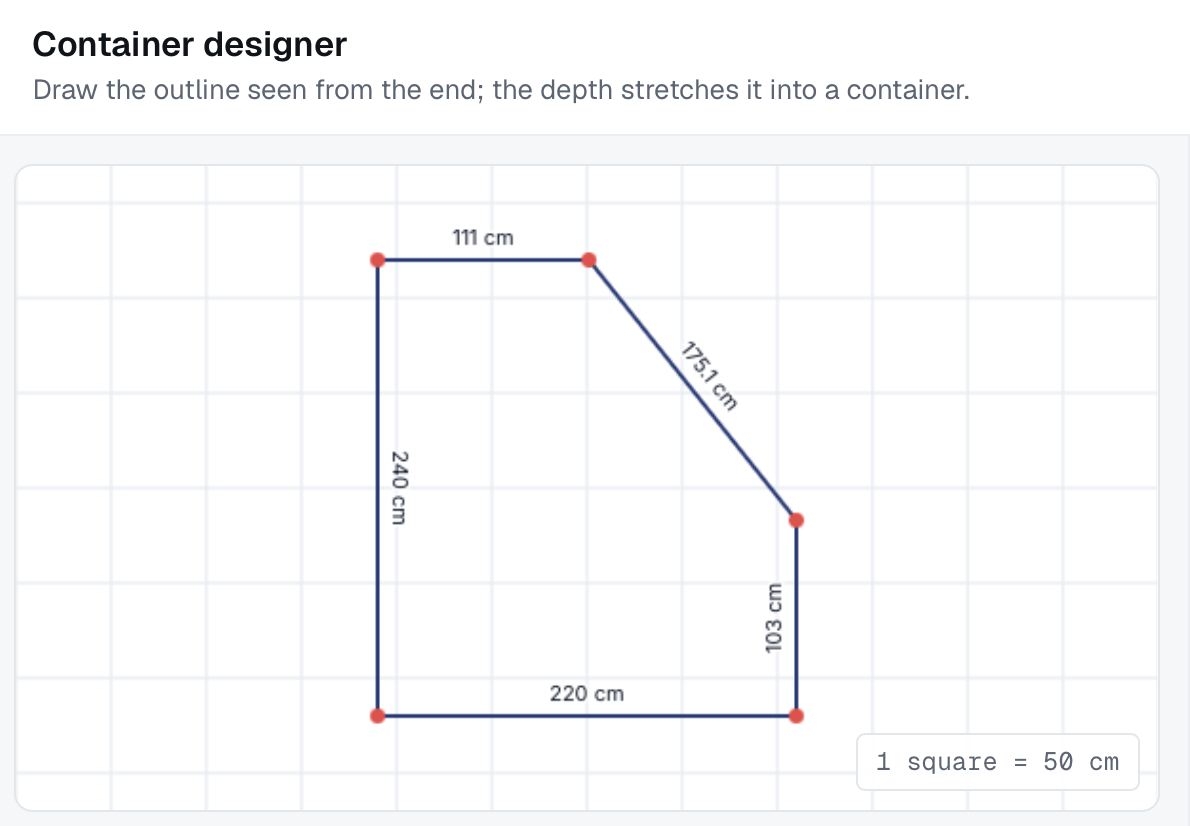
01 · Por qué la carga aérea es distinta
Tres cosas deciden si cabe.
- El contorno. La forma útil depende del ULD y de dónde va en el avión.
- El peso. Hay límites para el ULD, para su posición y para el piso bajo el bulto; no basta con un único peso total.
- La puerta. Un bulto puede caber en el ULD y aun así no pasar por la puerta.
ULD significa unit load device (unidad de carga): el pallet aéreo o el contenedor aéreo que se carga en el avión. Los datos cambian según la aerolínea y el avión, así que un plan vale lo que valen los datos en que se basa.
02 · Pregunta primero al transportista
Qué preguntar antes de planificar.
- El contorno útil del ULD y de la posición que vas a usar.
- El límite de la posición. Es el peso bruto: lo máximo que puede pesar el ULD armado en esa posición.
- La tara. El peso propio del ULD.
- La carga útil. El límite de la posición menos la tara: el límite para la carga y los materiales de armado, como tablones de reparto (spreaders) y cinchas.
- El tamaño de la puerta y cualquier límite de largo o alto.
- El límite de carga del piso, para bultos pesados con una superficie de apoyo pequeña.
- Casos especiales: mercancías peligrosas o carga que requiere manipulación especial.
En CargoLab, escribe el límite de la posición en Max gross (peso bruto máximo) y la tara en Own weight (tara); por ahora, suma también el peso de los materiales de armado a Own weight. La diferencia es entonces el peso máximo de la carga.
03 · Dibuja la forma
Dibuja el contorno frontal y luego indica la profundidad.
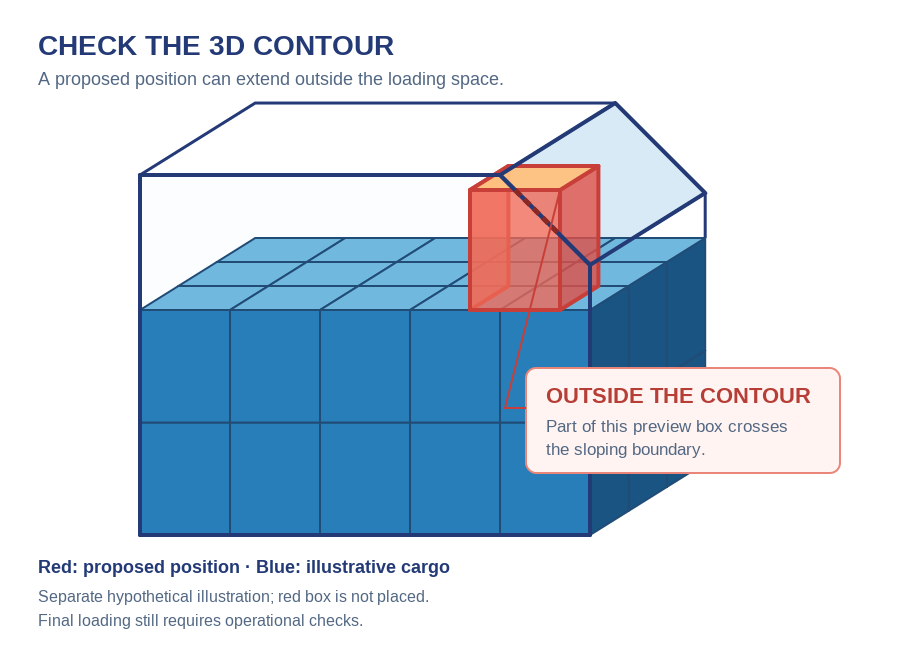
Un modelo rectangular incluiría las esquinas recortadas, y un bulto alto podría aparecer en el plan donde no hay espacio. Con una cuenta, dibuja el contorno frontal en el diseñador, dale profundidad e indica su Max gross (peso bruto máximo) y su Own weight (tara). Con todas las reglas activadas (la opción predeterminada), la carga solo puede ir dentro de ese contorno. Consulta cómo modelar un espacio de carga personalizado.
Usa los datos del transportista para el ULD que de verdad vas a usar. Los ULD y los aviones con datos verificados por CargoLab están en AutoLab, en beta; cuando añades un ULD en el planificador, indicas sus datos.
04 · Configura los bultos
Dile al plan qué importa.
- Priority (prioridad). Los bultos con prioridad 1 se colocan primero. Úsala para la carga que tiene que salir en el vuelo.
- Fragile (frágil). No se apila nada encima.
- Lock rotation (bloquear giro). El bulto nunca se gira.
- Altura. CargoLab mantiene vertical la altura que indicas. Si un bulto puede ir de costado, ingresa sus medidas en esa orientación.
Auto-Pack (carga automática) siempre respeta estas reglas. Cuando colocas bultos a mano, se cumplen mientras todas las reglas estén activadas, que es la opción predeterminada.
05 · Conoce los límites
Lo que no cubre una verificación de encaje.
Con todas las reglas activadas (la opción predeterminada), CargoLab comprueba que cada bulto quede dentro de la forma, tenga apoyo y no supere tu límite de peso. No comprueba:
- El peso y balance del avión.
- La carga que soporta el piso bajo un bulto pesado.
- La sujeción: cómo se asegura la carga con redes y amarres.
- La puerta y el acceso.
Esto queda en tus manos y en las del transportista, que toma la decisión final.
06 · Envíalo a revisión
Dale al transportista algo que revisar.
Con una cuenta, envía un informe PDF o un enlace de solo lectura. Cada posición tiene su propio nombre, así todos pueden referirse al mismo lugar. Consulta cómo compartir un plan de carga.
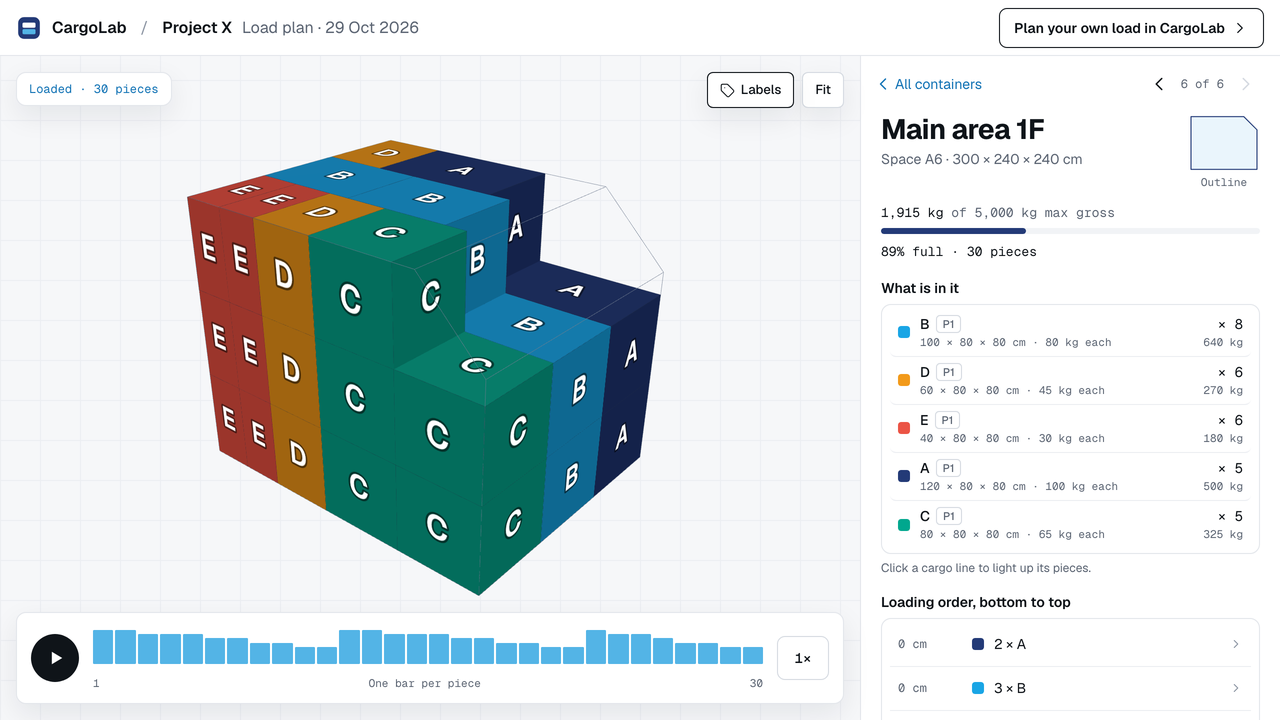
Ver un plan terminado: abre el ejemplo Project X en 3D ↗ (no hace falta una cuenta). Por ahora, la aplicación CargoLab está en inglés.
Todos los ejemplos de esta página son ficticios: carga y espacios de carga inventados, de medidas típicas. Un plan en CargoLab es una propuesta preliminar: revisa el equipo y la carga reales; la decisión final la toma el transportista.