
Ratgeber · Luftfracht
So prüfen Sie, was auf ein ULD passt
Prüfen Sie Kontur, Gewicht und Tür. Viele ULDs sind keine einfachen Quader: Sie folgen der Form des Flugzeugs oder werden auf einer flachen Luftfrachtpalette nach einer Kontur aufgebaut, daher überschätzt ein Quader gleicher Breite und Höhe den Platz. Zeichnen Sie den echten Umriss für eine erste Passprüfung und lassen Sie ihn dann vom Carrier bestätigen.
Was Sie prüfen sollten ↓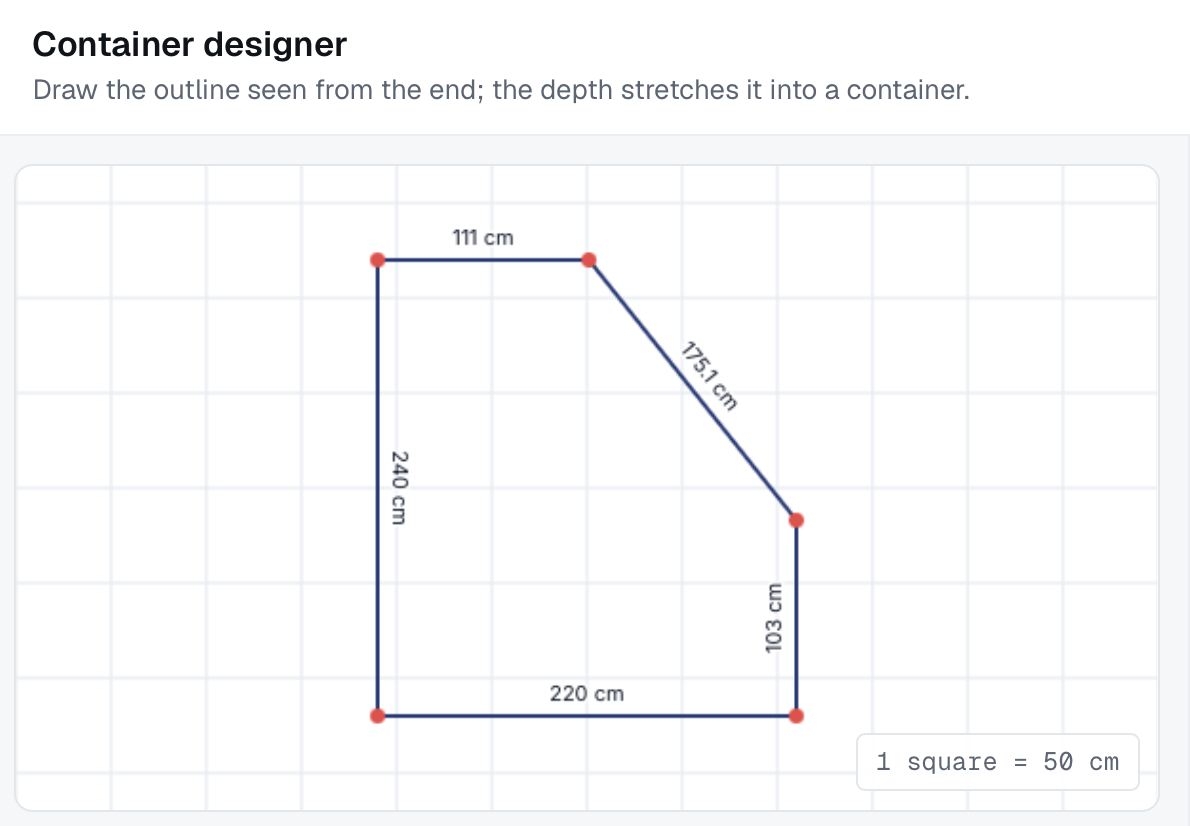
01 · Warum Luftfracht anders ist
Drei Dinge entscheiden, ob es passt.
- Die Kontur. Die nutzbare Form hängt vom ULD ab und davon, wo es im Flugzeug steht.
- Das Gewicht. Es gelten Gewichtsgrenzen für das ULD, seine Position und den Boden unter dem Packstück, nicht nur eine einzige Gesamtgrenze.
- Die Tür. Ein Packstück kann in einen Luftfrachtcontainer oder auf eine Luftfrachtpalette passen und trotzdem nicht durch die Tür gehen.
ULD steht für Unit Load Device (Ladeeinheit): die Luftfrachtpalette oder der Luftfrachtcontainer, mit denen das Flugzeug beladen wird. Die Werte unterscheiden sich je nach Fluggesellschaft und Flugzeug, daher ist ein Plan nur so gut wie die Werte dahinter.
02 · Zuerst den Carrier fragen
Was Sie vor der Planung fragen sollten.
- Den nutzbaren Umriss für das ULD und die Position, die Sie nutzen werden.
- Das Positionslimit. Das ist das zulässige Bruttogewicht: So viel darf das aufgebaute ULD auf dieser Position höchstens wiegen.
- Die Tara. Das Eigengewicht des ULD.
- Die Zuladung (Payload). Das Positionslimit abzüglich der Tara: die Grenze für die Ladung und das Aufbaumaterial, etwa Lastverteilungsplatten und Gurte.
- Die Türmaße und jede Längen- oder Höhengrenze.
- Die zulässige Bodenbelastung für schwere Packstücke auf kleiner Grundfläche.
- Besonderes: Gefahrgut oder Ladung, die eine besondere Handhabung braucht.
Geben Sie in CargoLab das Positionslimit in das Feld „Max gross“ (max. Bruttogewicht) und die Tara in das Feld „Own weight“ (Eigengewicht) ein; rechnen Sie das Gewicht des Aufbaumaterials vorerst ebenfalls zu „Own weight“. Die Ladung darf dann höchstens die Differenz wiegen.
03 · Die Form zeichnen
Zeichnen Sie den Umriss der Stirnseite und legen Sie dann die Tiefe fest.
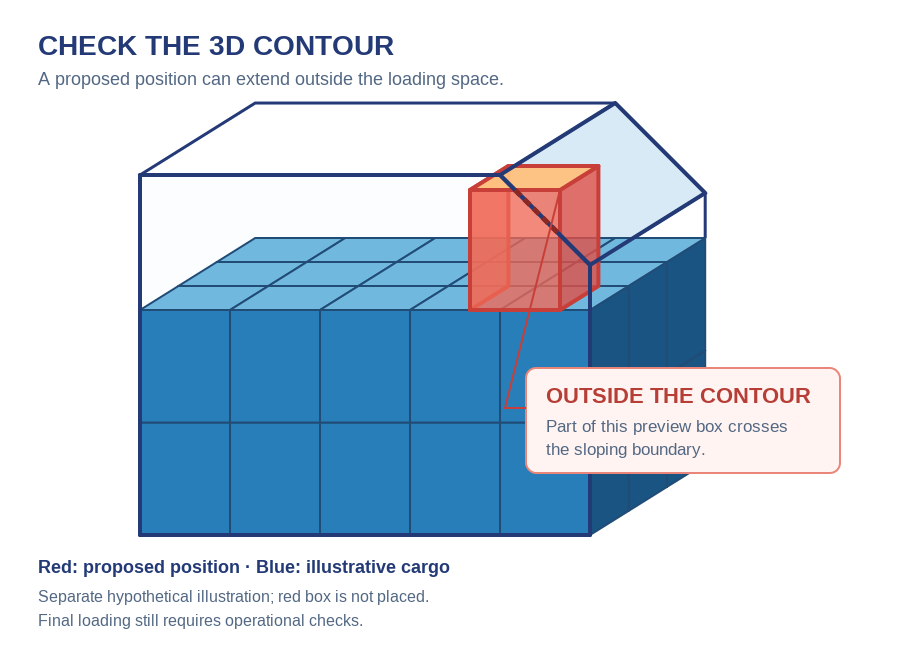
Ein einfacher Quader würde die abgeschnittenen Ecken einschließen, und ein hohes Packstück könnte dort geplant werden, wo kein Platz ist. Zeichnen Sie mit einem Konto den Umriss der Stirnseite im Designer, geben Sie die Tiefe an und legen Sie „Max gross“ (max. Bruttogewicht) und „Own weight“ (Eigengewicht) fest. Sind alle Regeln eingeschaltet (Standard), kann Ladung nur innerhalb dieses Umrisses stehen. Siehe So bilden Sie einen eigenen Laderaum ab.
Verwenden Sie die Werte des Carriers für das ULD, das Sie tatsächlich nutzen. Die geprüften ULDs und Flugzeuge von CargoLab sind in AutoLab (Beta) enthalten; wenn Sie in der App ein ULD hinzufügen, geben Sie seine Werte ein.
04 · Die Packstücke einrichten
Sagen Sie dem Plan, worauf es ankommt.
- „Priority“ (Priorität). Ladung mit Priorität 1 wird zuerst gepackt. Nutzen Sie diese Priorität für Ladung, die mitfliegen muss.
- „Fragile“ (zerbrechlich). Darauf wird nichts gestapelt.
- „Lock rotation“ (Drehen sperren). Das Packstück wird nie gedreht.
- Höhe. CargoLab stellt jedes Packstück mit der eingegebenen Höhe nach oben auf. Darf ein Packstück auf der Seite liegen, geben Sie es so ein.
Auto-Pack (automatisches Packen) hält diese Regeln immer ein. Wenn Sie Packstücke von Hand platzieren, gelten sie, solange alle Regeln eingeschaltet sind; das ist der Standard.
05 · Die Grenzen kennen
Was eine Passprüfung nicht abdeckt.
Sind alle Regeln eingeschaltet (Standard), prüft CargoLab, ob jedes Packstück innerhalb der Form bleibt, aufliegt und Ihre Gewichtsgrenze einhält. Nicht geprüft werden:
- Gewicht und Schwerpunkt des Flugzeugs (Weight and Balance).
- Bodenbelastung unter einem schweren Packstück.
- Sicherung: wie die Ladung mit Netzen und Gurten festgemacht wird.
- Tür und Zugang.
Für diese Prüfungen sind Sie und der Carrier zuständig; die endgültige Entscheidung trifft der Carrier.
06 · Zur Prüfung senden
Geben Sie dem Carrier etwas zum Prüfen.
Senden Sie mit einem Konto einen PDF-Bericht oder einen Link zum Ansehen. Jede Position hat einen eigenen Namen, damit alle vom selben Platz sprechen. Siehe So teilen Sie einen Stauplan.
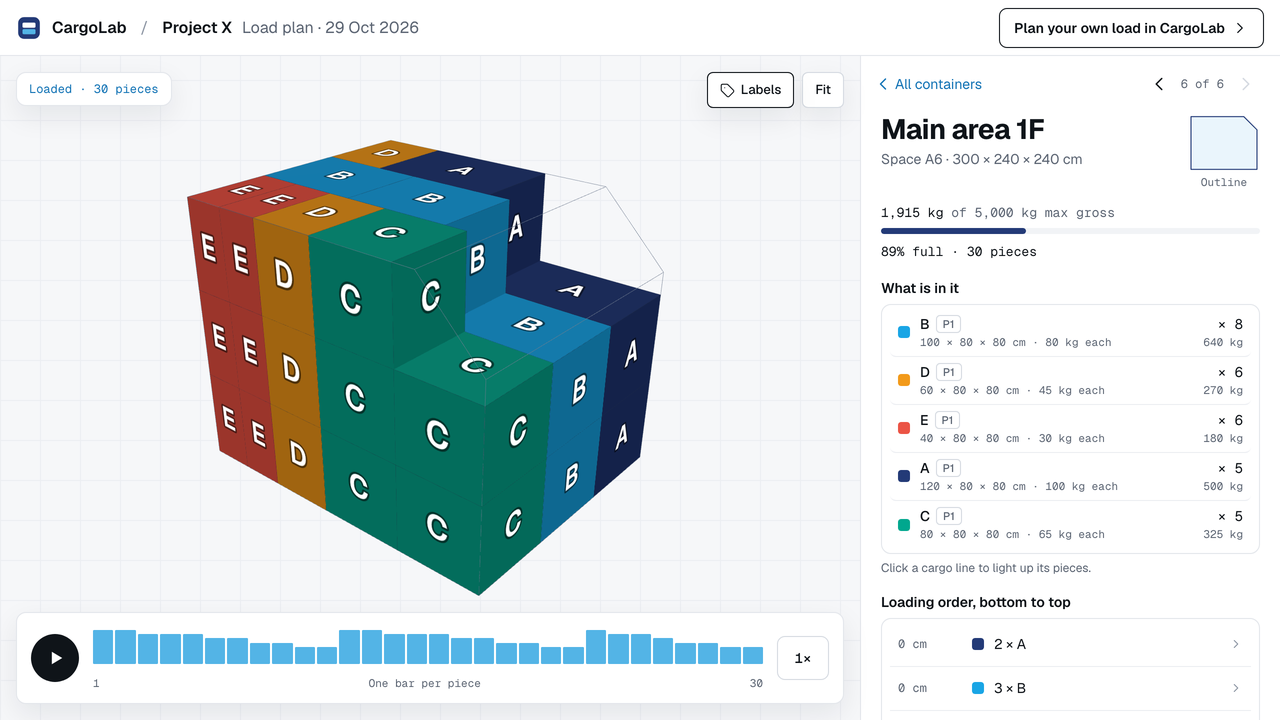
Einen fertigen Plan ansehen: das Beispiel Project X in 3D öffnen ↗ (kein Konto nötig). CargoLab selbst ist vorerst auf Englisch.
Alle Beispiele auf dieser Seite sind fiktiv: erfundene Ladung und Laderäume in typischen Größen. Ein Plan in CargoLab ist ein vorläufiger Vorschlag: Prüfen Sie das tatsächliche Equipment und die Ladung; die endgültige Entscheidung trifft der Carrier.