
Guia · Carga aérea
Como verificar o que cabe em uma ULD (pallet aéreo ou container aéreo)
Confira o contorno, o peso e a porta. Muitas ULDs não são caixas simples: acompanham o formato da aeronave ou são montadas seguindo um contorno sobre um pallet aéreo plano, então uma caixa com a mesma largura e altura superestima o espaço. Desenhe o contorno real para uma primeira verificação de encaixe e depois deixe o transportador confirmar.
Ver o que conferir ↓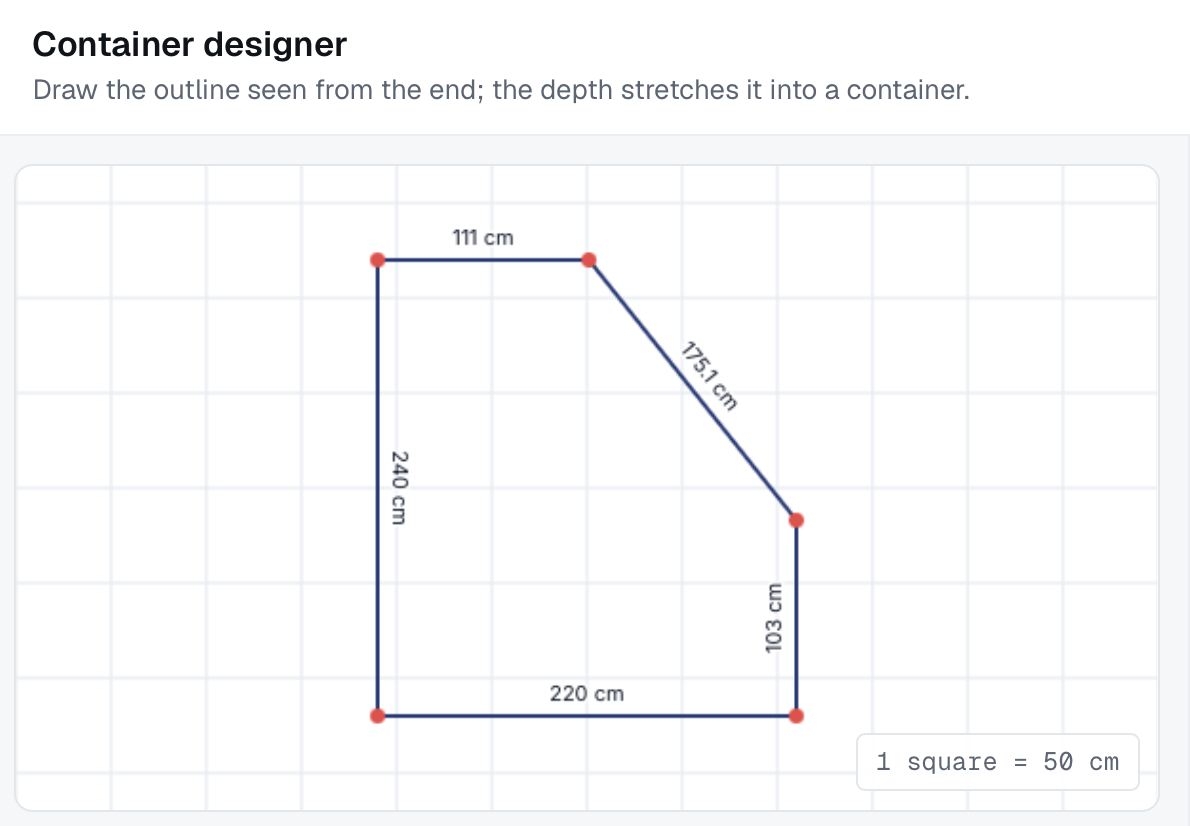
01 · Por que o aéreo é diferente
Três coisas decidem o encaixe.
- O contorno. O formato aproveitável depende da ULD e de onde ela fica na aeronave.
- O peso. Os limites valem para a ULD, para a posição dela e para o piso sob o volume, não para um único total.
- A porta. Um volume pode caber na ULD e mesmo assim não passar pela porta.
ULD significa unit load device (dispositivo de carga unitizada): o pallet aéreo ou o container aéreo que é carregado na aeronave. Os dados variam por companhia aérea e aeronave, então a qualidade do plano depende dos dados usados.
02 · Pergunte primeiro ao transportador
O que perguntar antes de planejar.
- O contorno aproveitável para a ULD e a posição que você vai usar.
- O limite da posição. É o peso bruto: o máximo que a ULD montada pode pesar naquela posição.
- A tara. O peso da própria ULD.
- A carga útil (payload). O limite da posição menos a tara: o limite para a carga e os materiais de montagem, como pranchas de distribuição de carga (spreaders) e cintas.
- As medidas da porta e qualquer limite de comprimento ou altura.
- O limite do piso, para volumes pesados com base pequena.
- Casos especiais: artigos perigosos ou carga que precisa de manuseio especial.
No CargoLab, informe o limite da posição no campo Max gross (peso bruto máximo) e a tara no campo Own weight (peso próprio); por enquanto, some também o peso dos materiais de montagem ao Own weight. A diferença é então o peso máximo da carga.
03 · Desenhe o formato
Desenhe o contorno frontal e depois defina a profundidade.
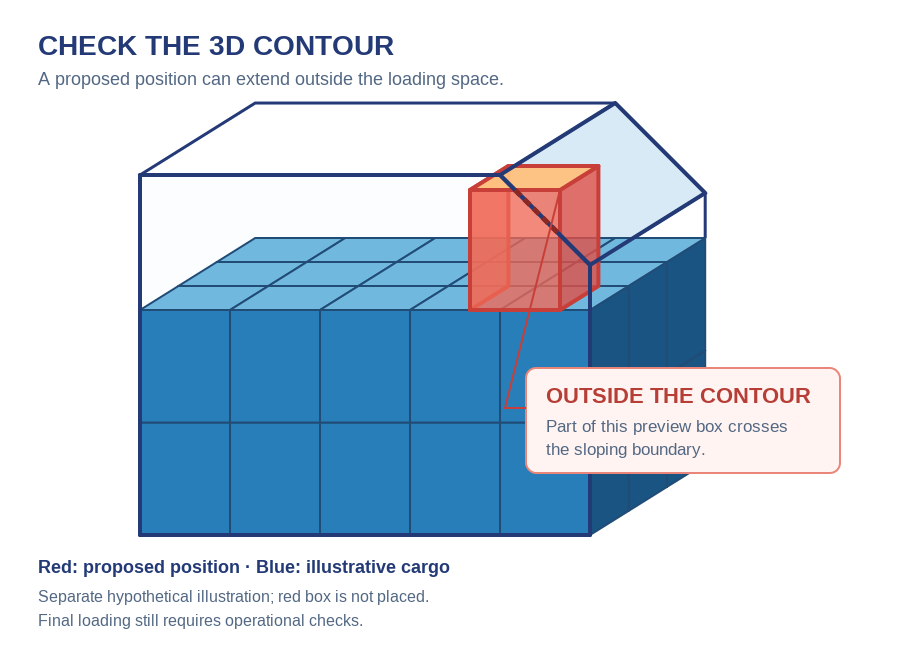
Uma caixa simples incluiria os cantos recortados, e um volume alto poderia ser planejado onde não há espaço. Com uma conta, desenhe o contorno frontal no designer, dê profundidade e defina o Max gross (peso bruto máximo) e o Own weight (peso próprio). Com todas as regras ativadas (o padrão), a carga só pode ficar dentro desse contorno. Veja como modelar um espaço de carga personalizado.
Use os dados do transportador para a ULD que você vai realmente usar. As ULDs e as aeronaves com dados conferidos pelo CargoLab estão no AutoLab, em beta; quando você adiciona uma ULD no app, informa os dados dela.
04 · Configure os volumes
Diga ao plano o que importa.
- Priority (prioridade). Os volumes com prioridade 1 são posicionados primeiro. Use essa opção para a carga que precisa embarcar.
- Fragile (frágil). Nada é empilhado em cima.
- Lock rotation (travar rotação). O volume nunca é girado.
- Altura. O CargoLab mantém na vertical a altura que você informa. Se um volume pode ficar deitado, informe-o assim.
O Auto-Pack (carregamento automático) sempre respeita essas regras. Quando você posiciona volumes manualmente, elas valem enquanto todas as regras estiverem ativadas, que é o padrão.
05 · Conheça os limites
O que uma verificação de encaixe não cobre.
Com todas as regras ativadas (o padrão), o CargoLab verifica se cada volume fica dentro do formato, tem apoio e respeita o seu limite de peso. Ele não verifica:
- Peso e balanceamento da aeronave.
- Carga aplicada ao piso sob um volume pesado.
- Amarração: como a carga é presa com rede e amarrada.
- A porta e o acesso.
Isso fica com você e com o transportador, que toma a decisão final.
06 · Envie para revisão
Dê ao transportador algo para conferir.
Com uma conta, envie um relatório em PDF ou um link somente leitura. Cada posição tem seu próprio nome, então todos podem se referir ao mesmo lugar. Veja como compartilhar um plano de estufagem.
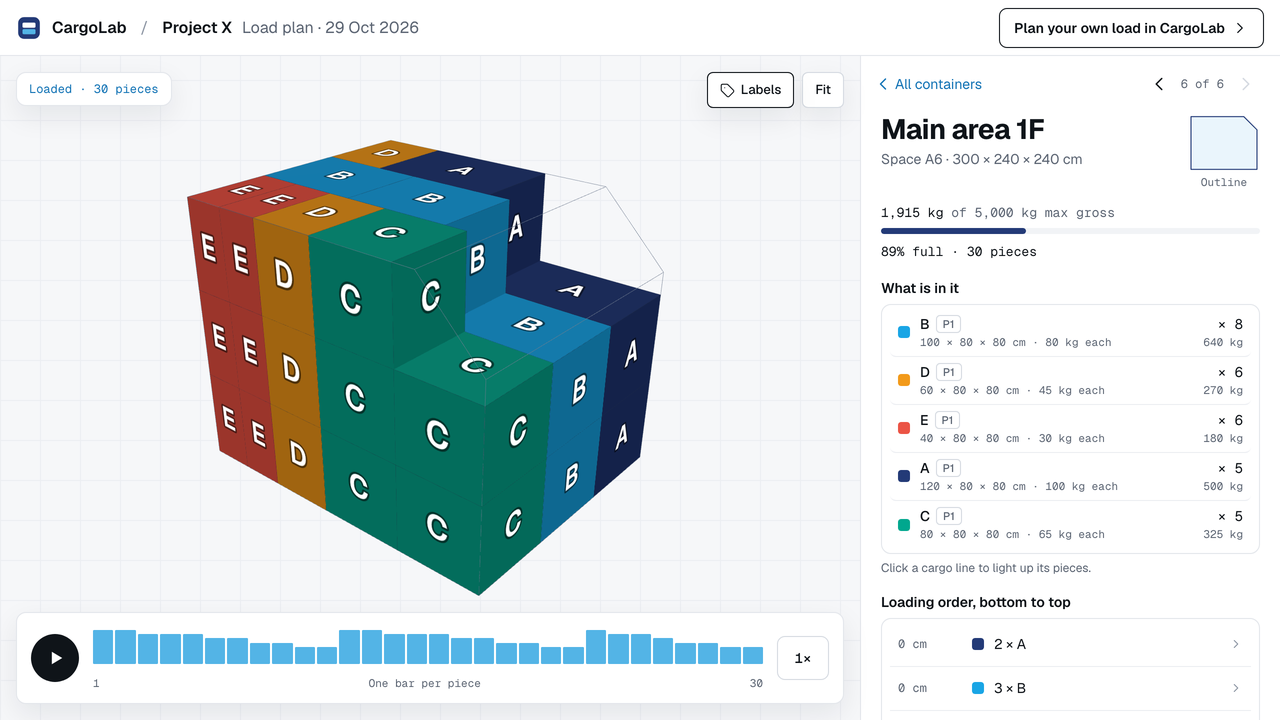
Veja um plano pronto: abra o exemplo Project X em 3D ↗ (não precisa de conta). Por enquanto, o próprio CargoLab está em inglês.
Todos os exemplos desta página são fictícios: cargas e espaços de carga inventados, em medidas típicas. Um plano no CargoLab é uma proposta preliminar: confira o equipamento e a carga reais; o transportador toma a decisão final.