
Ratgeber · Packlisten
So wandeln Sie eine Packliste in einen 3D-Stauplan um
Für jede Zeile brauchen Sie fünf Angaben: die Länge, Breite und Höhe im verpackten Zustand, das Gewicht je Packstück und die Stückzahl. Ergänzen Sie die Innenmaße und die Gewichtsgrenze des Laderaums, dann können Sie die Ladung von Hand platzieren oder Auto-Pack (automatisches Packen) eine Anordnung vorschlagen lassen. Dieser Ratgeber begleitet eine Beispielliste mit fünf Zeilen bis zum Plan mit sechs Positionen.
Mit der Checkliste beginnen ↓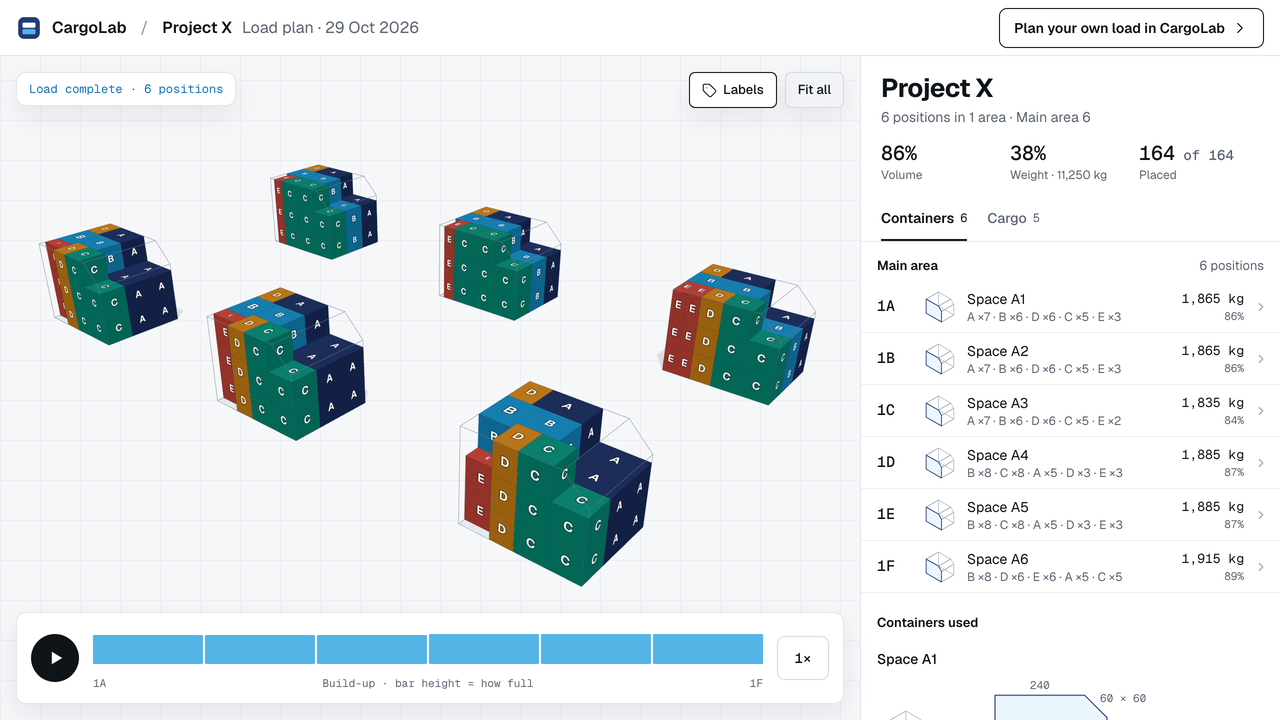
01 · Die Liste prüfen
Was eine Packliste enthalten muss, bevor Sie planen.
- Packmaße, nicht Produktmaße. Maßgeblich sind die Außenmaße von Karton, Kiste oder Palette.
- Einheitliche Maßeinheiten. Zentimeter oder Zoll, Kilogramm oder Pfund (lb), aber nicht gemischt.
- Gewicht je Packstück. Das Gesamtgewicht einer Zeile allein verrät nicht, wie viel jedes Packstück wiegt.
- Stückzahl je Zeile. Legen Sie klar fest, ob ein „Packstück“ ein Karton oder eine ganze Palette ist.
- Hinweise zur Handhabung. Was zerbrechlich ist, was aufrecht bleiben muss, was unbedingt verladen werden muss.
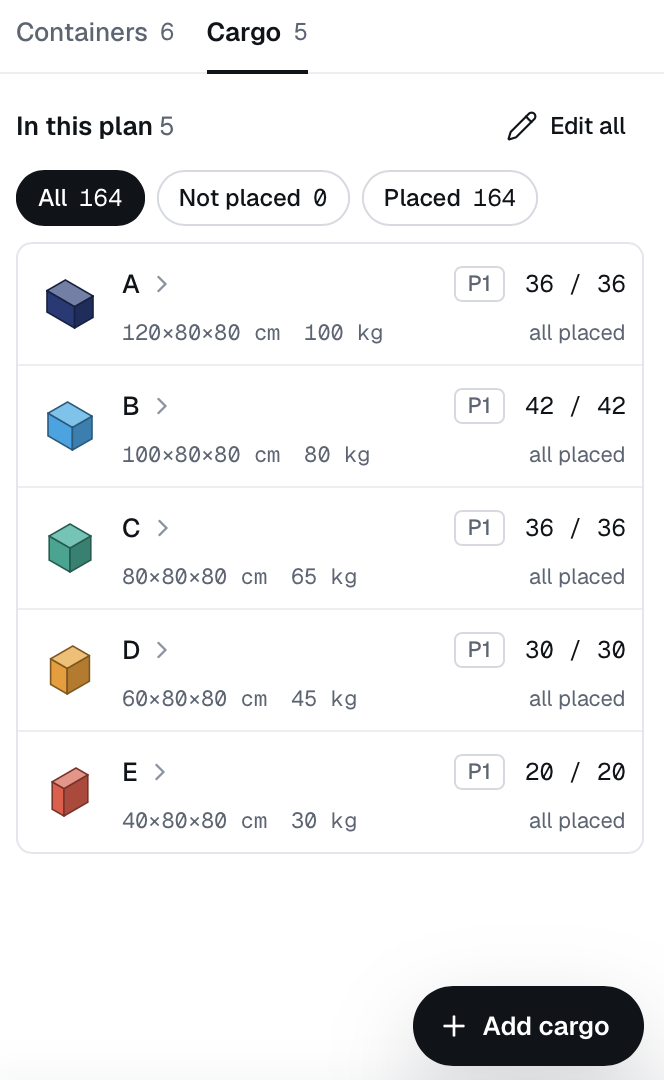
Die fünf Zeilen des Beispiels ergeben zusammen 164 Packstücke und 11.250 kg:
| Zeile | L × B × H | kg / Packstück | Stückzahl |
|---|---|---|---|
| A | 120 × 80 × 80 | 100 | 36 |
| B | 100 × 80 × 80 | 80 | 42 |
| C | 80 × 80 × 80 | 65 | 36 |
| D | 60 × 80 × 80 | 45 | 30 |
| E | 40 × 80 × 80 | 30 | 20 |
02 · Den Laderaum anlegen
Geben Sie den Laderaum ein, den Sie wirklich haben.
Für einen einfachen Quader brauchen Sie Innenlänge, -breite und -höhe sowie eine Gewichtsgrenze. Tragen Sie die Grenze in „Max gross“ (max. Bruttogewicht) ein. Schließt sie das Eigengewicht des Containers ein, tragen Sie dieses in „Own weight“ (Eigengewicht) ein. Die Differenz ergibt die maximale Zuladung. Hat der Laderaum eine schräge oder abgeschnittene Ecke, zeichnen Sie stattdessen seinen Umriss.
Die geprüften Container, ULDs, Flugzeuge und Straßenfahrzeuge von CargoLab sind in AutoLab (Beta) enthalten; wenn Sie in der App einen Container hinzufügen, geben Sie seine Maße ein oder zeichnen seine Form. Jeder Laderaum misst hier 300 × 240 × 240 cm, mit einer Abschrägung von 60 × 60 cm an einer oberen Ecke.
03 · Die Ladung erfassen
Zeile für Zeile oder eine ganze Liste auf einmal.
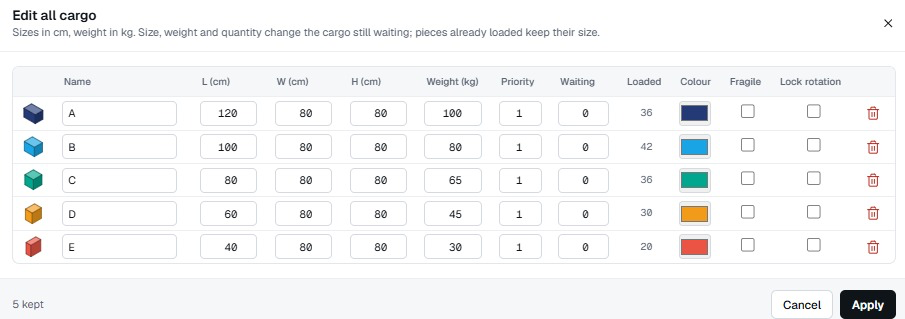
„Add cargo“ (Ladung hinzufügen) nimmt eine Zeile auf: Maße, Gewicht und Stückzahl. „Add many“ (mehrere hinzufügen) öffnet eine Tabelle für eine ganze Liste und nimmt auch eine CSV-Datei an. Legen Sie dann die Regeln fest, die für die jeweilige Zeile wichtig sind:
- „Priority“ (Priorität). Ladung mit Priorität 1 wird zuerst gepackt. Nutzen Sie diese Priorität für Ladung, die unbedingt verladen werden muss.
- „Fragile“ (zerbrechlich). Darauf wird nichts gestapelt.
- „Lock rotation“ (Drehen sperren). Das Packstück wird nie gedreht.
CargoLab stellt Packstücke immer mit der eingegebenen Höhe nach oben auf und dreht sie nur auf der Grundfläche. Darf ein Packstück auf der Seite liegen, geben Sie es so ein.
04 · Packen
Von Hand platzieren oder Auto-Pack starten.
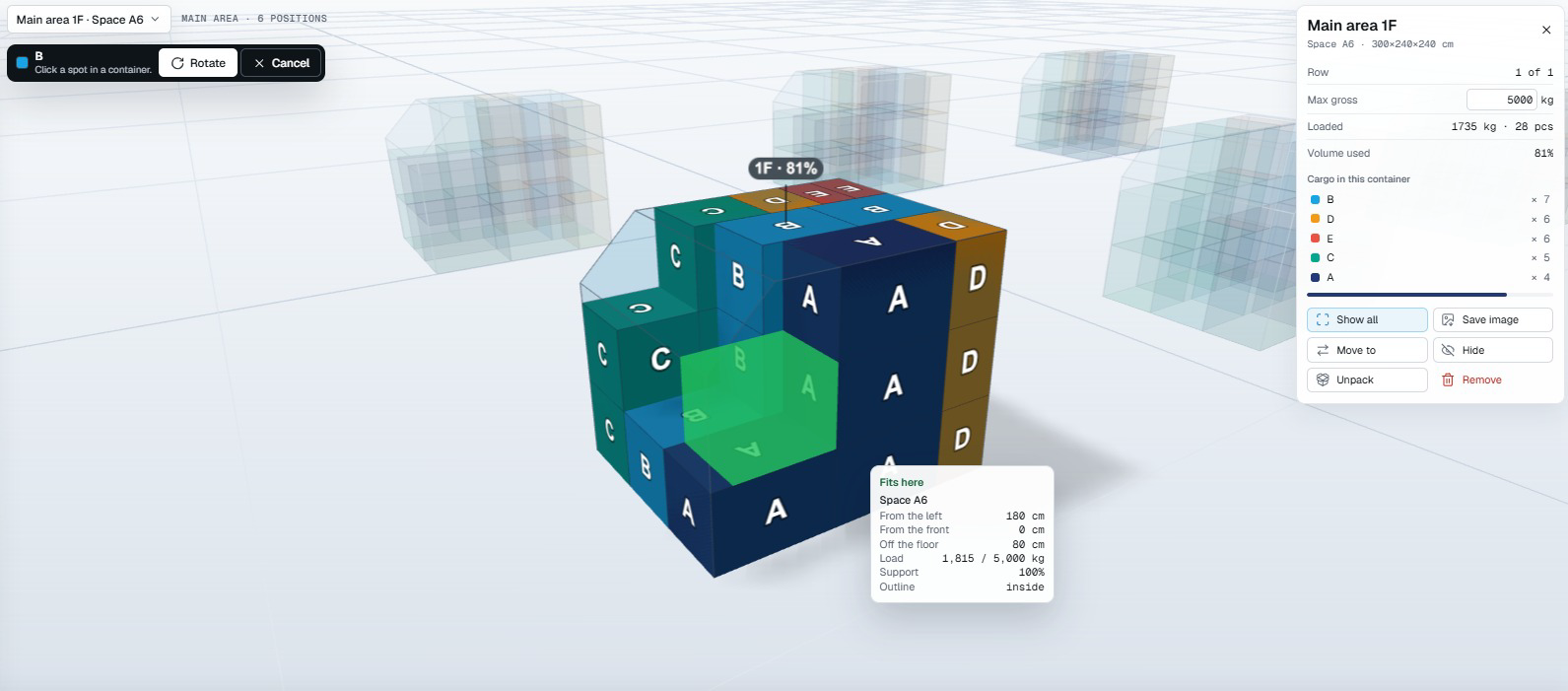
Als Gast können Sie Packstücke selbst platzieren: Packstück wählen, einen Platz in der 3D-Vorschau ansehen und absetzen. Mit einem Konto schlägt Auto-Pack eine Anordnung vor, die innerhalb Ihrer Laderäume bleibt und Ihre Gewichtsgrenzen sowie Ihre Regeln zu Auflage, zerbrechlicher Ladung und Priorität einhält. Auto-Pack beginnt dabei jedes Mal von vorn, daher wird auch alles, was Sie von Hand platziert haben, neu gepackt.
Im Beispiel platzierte Auto-Pack alle 164 Packstücke. Das beweist weder, dass sechs Laderäume die kleinstmögliche Zahl sind, noch, dass eine andere Liste passen würde.
05 · Prüfen
Das Ergebnis Position für Position lesen.
Die Liste nach Positionen (Loadsheet) zeigt, was auf jeder Position geladen ist. Prüfen Sie, ob jedes Packstück platziert ist. Wenn nicht, finden Sie die Ursache heraus, bevor Sie den Plan teilen. Die 86 % im Beispiel beziehen das Ladungsvolumen auf das Volumen des äußeren Quaders jedes Laderaums, nicht auf das tatsächlich nutzbare Laderaumvolumen.
Den 11-seitigen PDF-Bericht öffnen ↗ Die CSV-Datei des Plans herunterladen ↓

Einen fertigen Plan ansehen: das Beispiel Project X in 3D öffnen ↗ (kein Konto nötig). CargoLab selbst ist vorerst auf Englisch.
Alle Beispiele auf dieser Seite sind fiktiv: erfundene Ladung und Laderäume in typischen Größen. Ein Plan in CargoLab ist ein vorläufiger Vorschlag: Prüfen Sie das tatsächliche Equipment und die Ladung; die endgültige Entscheidung trifft der Carrier.