
Ratgeber · Teilen
So teilen Sie einen Stauplan: Bericht, Link oder CSV
Senden Sie einen PDF-Bericht, wenn jemand die vollständige Dokumentation braucht, einen Link zum Ansehen, wenn die Person den Plan in 3D erkunden soll, und eine CSV-Datei, wenn sie ihre eigene Kopie ändern muss. Um eines davon zu erstellen, brauchen Sie ein Konto; einen Link kann jeder ohne Konto öffnen.
Die Möglichkeiten vergleichen ↓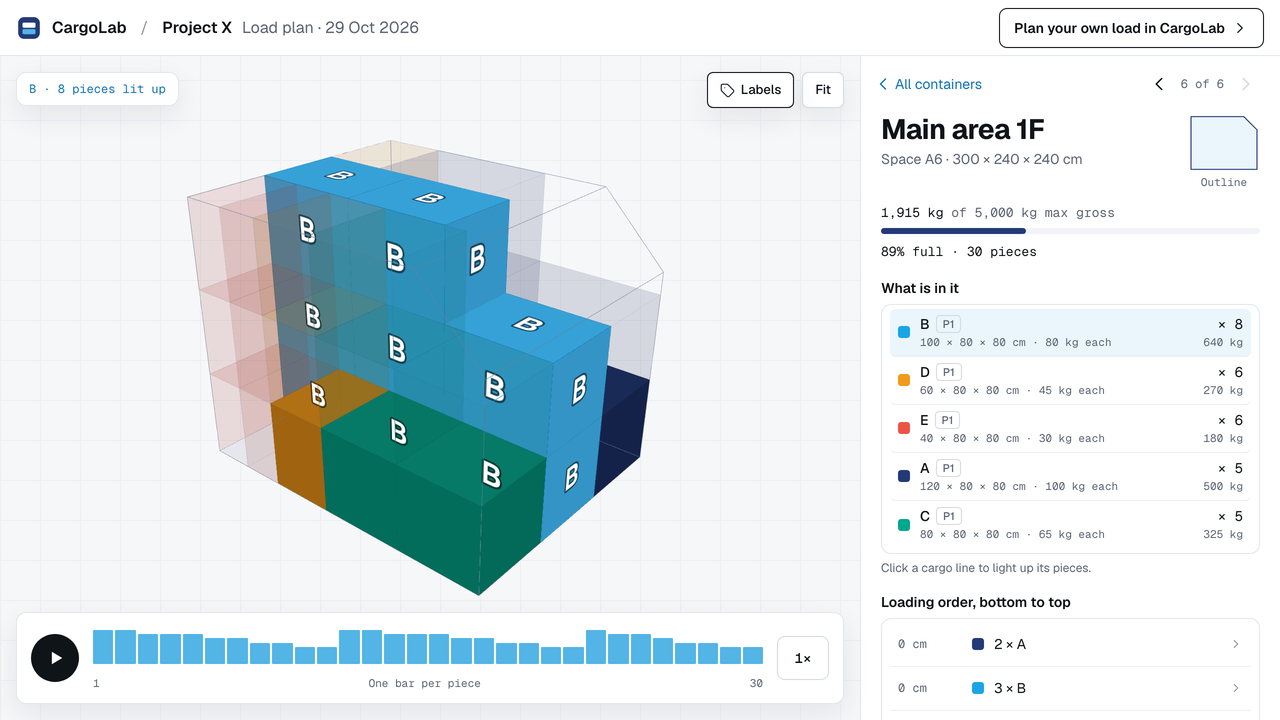
01 · Auswählen
Welches Format passt zu der Person, an die Sie den Plan senden?
| Format | Geeignet für | Benötigt | Änderbar? |
|---|---|---|---|
| PDF-Bericht | Vollständige Dokumentation zum Ablegen oder Weiterleiten | Beliebiger PDF-Reader | Nein |
| Link zum Ansehen | Den Plan in 3D ansehen, Position für Position | Browser, kein Konto | Nein |
| „Save image“ (Bild speichern) | Ein Container in einer Nachricht | Beliebiger Bildbetrachter | Nein |
| CSV-Datei | Wer eine eigene Kopie bearbeiten will | CargoLab-Konto | Ja, die eigene Kopie |
02 · Der Bericht
Die vollständige Dokumentation des Plans.
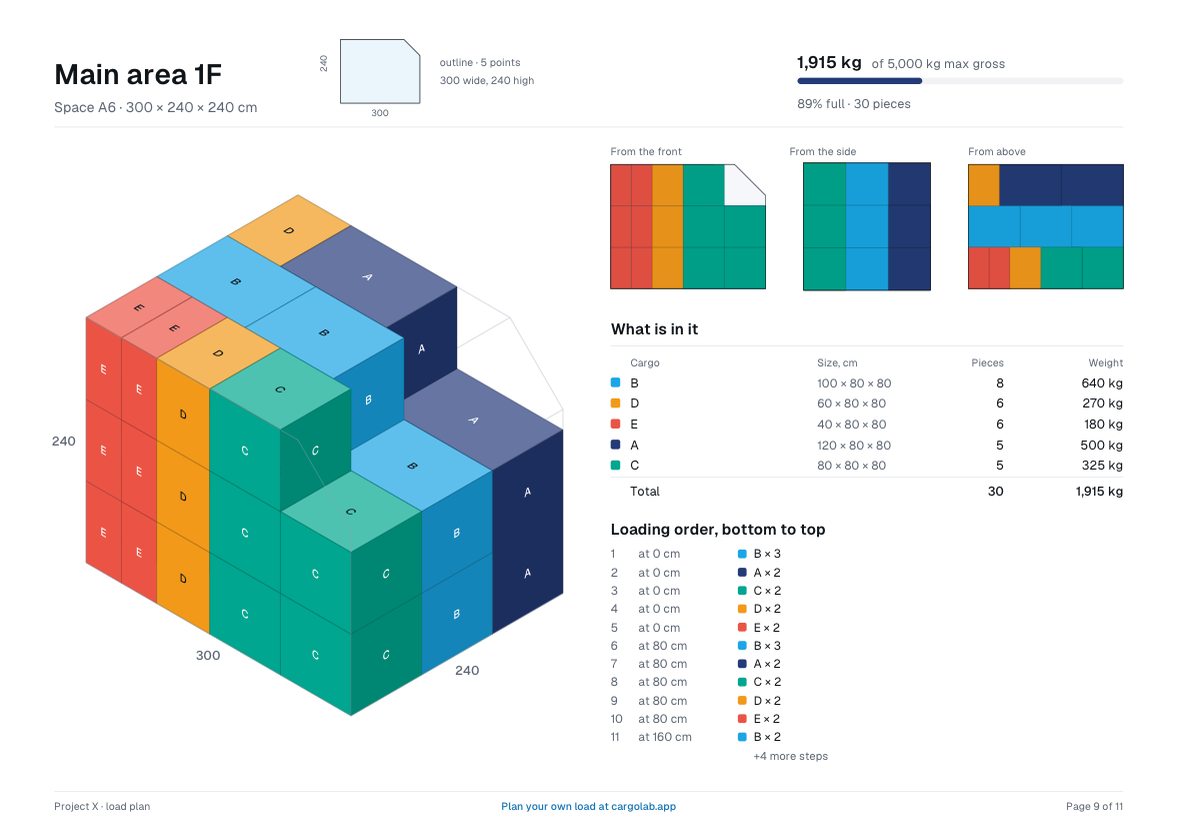
Der Bericht enthält die Summen, die Liste nach Positionen (Loadsheet), jede Position mit ihren Ansichten und die Liste der Packstücke. Im Beispiel hat Position 1F 30 Packstücke mit zusammen 1.915 kg. Die 89 % dieser Position beziehen das Ladungsvolumen auf das Volumen des äußeren Quaders des Laderaums; sagen Sie das dazu, wenn die Zahl eine Rolle spielt.
03 · Der Link
Eine Momentaufnahme, kein gemeinsamer Arbeitsbereich.
Ein Link zeigt den Plan so, wie er beim Erstellen des Links war; spätere Bearbeitungen verändern also nicht, was die andere Person sieht. Ohne Konto kann sie den Aufbau verfolgen, eine Position öffnen und eine Zeile hervorheben. Ein gleichzeitiges Bearbeiten durch mehrere Personen ist das nicht.
04 · Die CSV-Datei
Eine Kopie zum Bearbeiten übergeben.
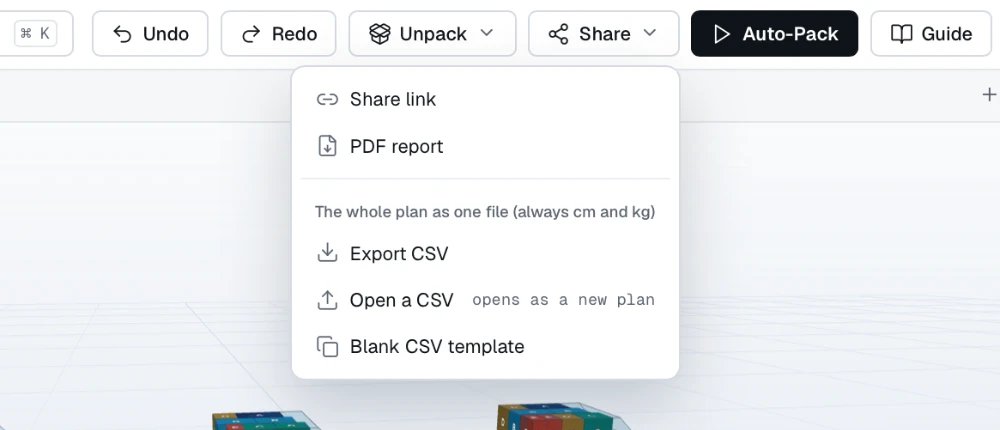
Wählen Sie „Share → Export CSV“ (Teilen → CSV exportieren) und senden Sie die Datei. Die andere Person wählt mit einem Konto „Share → Open a CSV“ (Teilen → CSV öffnen), und die Datei öffnet sich als neuer Plan. Plandateien verwenden Zentimeter und Kilogramm. Die Änderungen dieser Person bleiben in ihrer Kopie und fließen nicht in Ihren Plan zurück.
05 · Vor dem Senden
Was Sie zu jedem Plan sagen sollten.
- Welche Maße bestätigt sind und welche noch geschätzt sind.
- Ob jedes Packstück platziert ist und was für nicht platzierte Packstücke entschieden wurde.
- Welche Gewichtsgrenzen Sie verwendet haben und woher sie stammen.
- Was die andere Person als Nächstes prüfen oder entscheiden muss.
Einen fertigen Plan ansehen: das Beispiel Project X in 3D öffnen ↗ (kein Konto nötig). CargoLab selbst ist vorerst auf Englisch.
Alle Beispiele auf dieser Seite sind fiktiv: erfundene Ladung und Laderäume in typischen Größen. Ein Plan in CargoLab ist ein vorläufiger Vorschlag: Prüfen Sie das tatsächliche Equipment und die Ladung; die endgültige Entscheidung trifft der Carrier.