
Ratgeber · Loadsheets
So lesen Sie einen Stauplan nach Positionen
Die Liste nach Positionen (Loadsheet) von CargoLab zeigt, was auf jeder Position geladen ist, damit niemand jeden Container öffnen muss, um eine Zeile zu finden. Lesen Sie sie waagerecht für die Positionen und senkrecht für den Inhalt, und öffnen Sie dann eine Position für die Details. Die Liste ist eine Planungsübersicht, nicht das Loadsheet des Flugzeugs für Gewicht und Schwerpunkt.
So lesen Sie das Loadsheet ↓
01 · Eine Karte lesen
Was jede Position Ihnen sagt.
- Der Name. 1A bedeutet Reihe 1, Spalte A, innerhalb des Bereichs.
- Der Füllgrad. Der von der Ladung belegte Anteil am Volumen des äußeren Quaders. Bei einem geformten Laderaum ist der Anteil am nutzbaren Volumen ein anderer.
- Der Inhalt. Zeilen mit Stückzahlen. „+3 more“ (3 weitere) bedeutet, dass es mehr Zeilen gibt, als die Karte zeigen kann.
- Über den Karten steht die Summe für den Bereich: das gesamte Ladungsgewicht im Verhältnis zur Summe der Zuladungsgrenzen, etwa 11.250 / 30.000 kg.
02 · Prüfen
Vier Dinge, die Sie bestätigen sollten.
- Die Packstücke auf allen Positionen stimmen in der Summe mit der Liste überein.
- Jede Position bleibt mit Ladung und Eigengewicht zusammen unter ihrem eigenen „Max gross“ (max. Bruttogewicht), nicht nur der Bereich als Ganzes.
- Unter „Not placed“ (nicht platziert) wartet nichts mehr, oder für alles, was dort wartet, gibt es eine Entscheidung.
- Öffnen Sie die Positionen, auf die es Ihnen ankommt. Zwei Positionen können gleich aussehen und doch unterschiedliche Ladung enthalten.
03 · Eine Zeile finden
Von der Liste zur Ladung.
Öffnen Sie im Plan zum Ansehen eine Position, um ihren Inhalt von unten nach oben aufgelistet zu sehen, und wählen Sie dann eine Zeile, um ihre Packstücke hervorzuheben. In der App sucht „Find“ (Suchen) nach einer Position, einem Container oder einer Zeile.
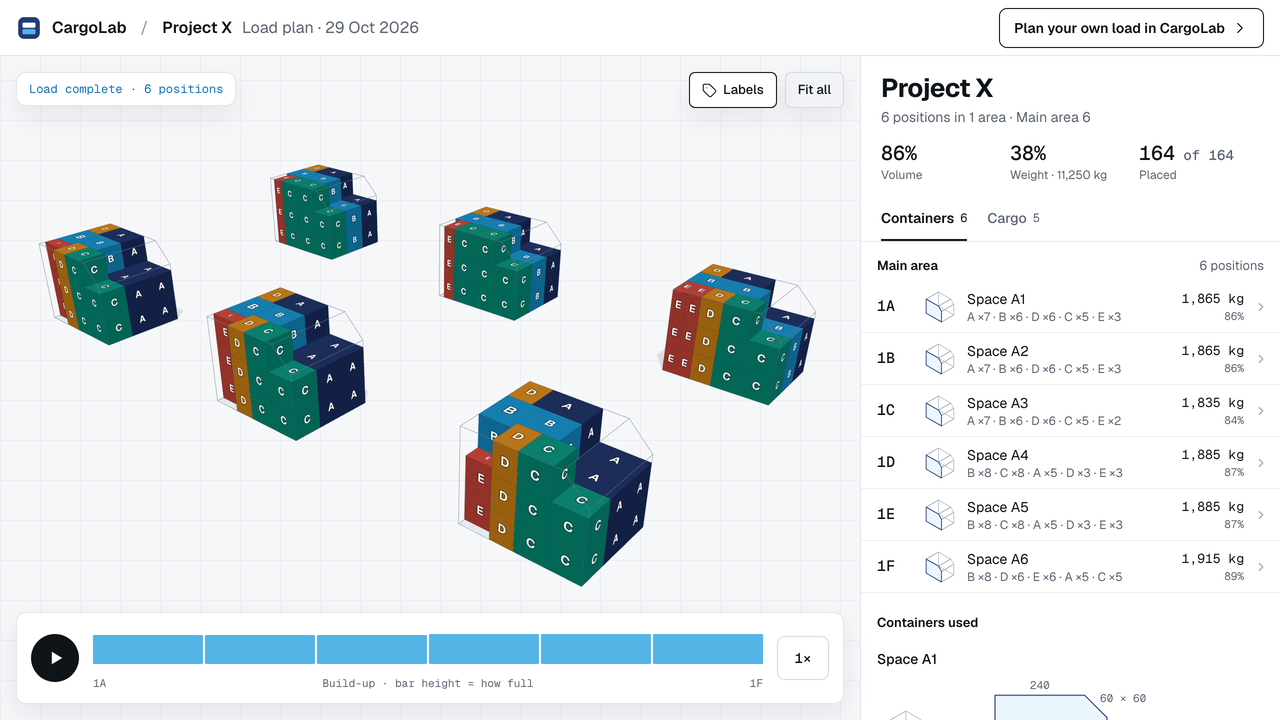
Einen fertigen Plan ansehen: das Beispiel Project X in 3D öffnen ↗ (kein Konto nötig). CargoLab selbst ist vorerst auf Englisch.
Alle Beispiele auf dieser Seite sind fiktiv: erfundene Ladung und Laderäume in typischen Größen. Ein Plan in CargoLab ist ein vorläufiger Vorschlag: Prüfen Sie das tatsächliche Equipment und die Ladung; die endgültige Entscheidung trifft der Carrier.