
指南 · 裝載表
如何按位置看懂裝櫃規劃
CargoLab 的裝載表會顯示每個位置裝了什麼,所以沒有人需要逐一打開每個裝載空間去找某筆貨物明細。橫著看是各個位置,往下看是內容,再開啟某個位置查看細節。它是規劃總覽,不是飛機計算重量與平衡用的載重平衡表(loadsheet)。
看看怎麼讀 ↓實際的 CargoLab 介面範例

01 · 看懂一張卡片
每個位置告訴你什麼。
- 名稱。1A 表示所屬區域內的第 1 排、A 欄。
- 裝填率。貨物體積占外部長方體體積的比例。異形空間若以實際可用體積計算,比例會不同。
- 內容。貨物明細和件數。「+3 more」(還有 3 筆)表示明細比卡片能顯示的還多。
- 卡片上方,是區域總計:已放入貨物的重量對照各位置限重的總和,例如 11,250 / 30,000 kg。
02 · 檢查
要確認的四件事。
- 所有位置的件數加起來和清單相符。
- 每個位置的貨物加上自重,都在各自的「Max gross」(限重)以內,不是只看整個區域。
- 「Not placed」(未放入)裡沒有等待中的貨物;若有,每件都已有處理決定。
- 開啟你在意的位置。兩個位置看起來可能很像,裝的貨物卻不同。
03 · 找出某筆貨物明細
從清單直接找到貨物的位置。
在唯讀規劃中,開啟一個位置,查看由下而上列出的內容,再選一筆貨物明細,讓它的每一件亮起來。在規劃工具中,「Find」(尋找)可以搜尋位置、裝載空間或貨物明細。
CargoLab 實際畫面範例
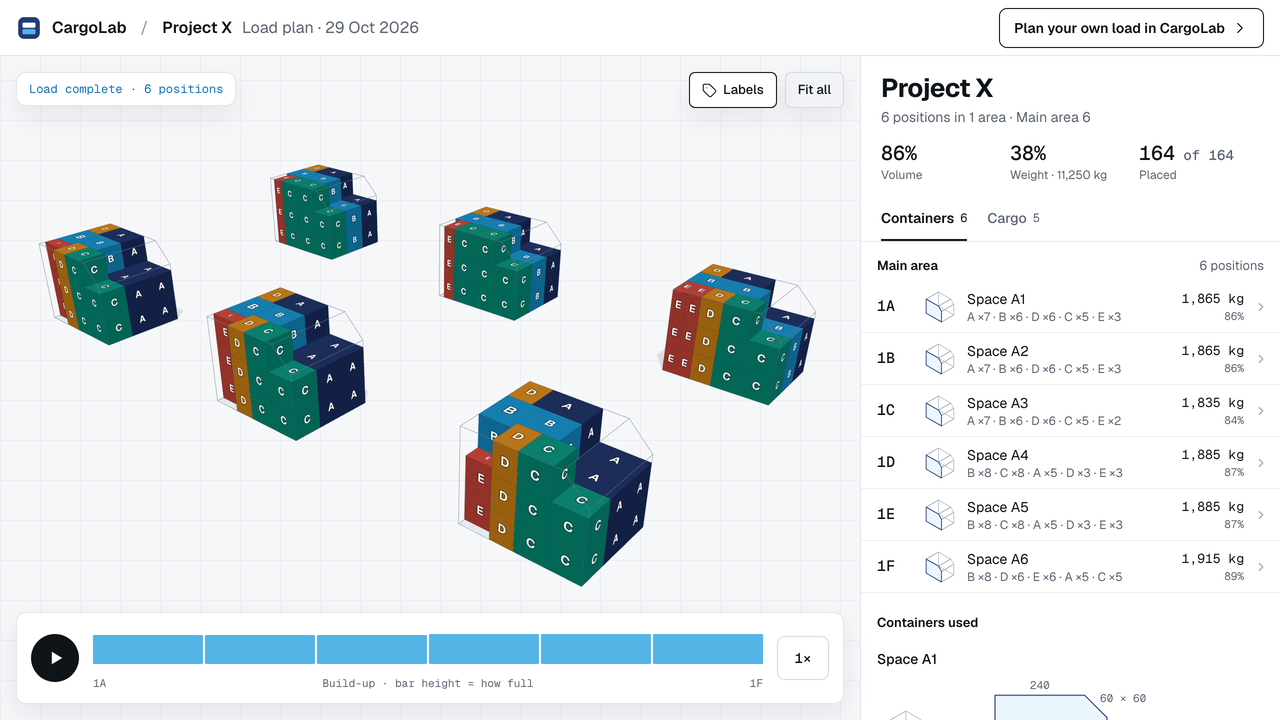
查看完成的規劃:以 3D 開啟 Project X 範例 ↗(不需要帳戶)。CargoLab 本身目前只有英文版。
本頁所有範例都是虛構的:貨物和裝載空間都是依常見尺寸虛構。CargoLab 裡的規劃是初步建議:請檢查實際的設備和貨物;最終由承運人決定。