
指南 · AutoLab(测试版)
用 AutoLab 从装箱单生成初步装载方案
AutoLab 会读取你的装箱单和问题,和你一起核对货物,推荐装载空间,并用 Auto-Pack 逐一装载。它读取的每一行都由你核对,最终以承运人的决定为准。本指南用虚构的清单,从提问一直走到新方案。
从提问开始 ↓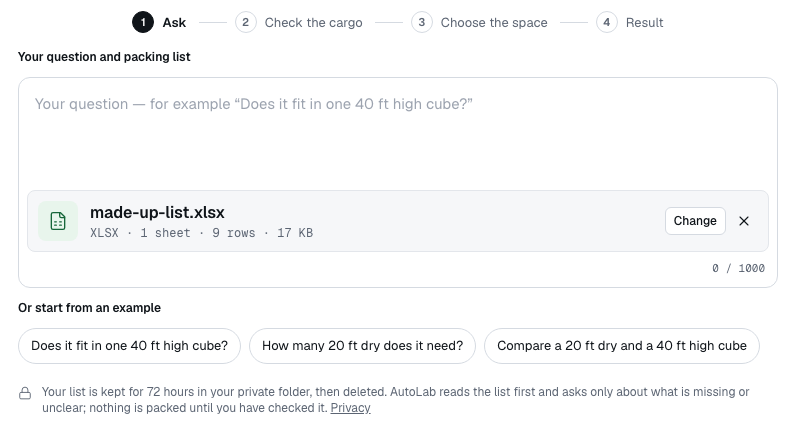
01 · Ask(提问)
先写问题,再添加清单。
登录后,点击 3D 视图右下角的圆形 LAB 按钮。Ask 是一个框,用来写问题和放清单,例如:“这批货能装进一个 20尺干货柜吗?如果不行,和 40高柜(40HQ)比较一下。”然后添加清单。AutoLab 可以读取:
- 电子表格。Excel 或 CSV 文件。
- 表格或文字。把表格直接粘贴到框里,或粘贴写成文字的清单。
- 图片。同一份清单最多 5 张照片或截图;在 iPhone 上可以直接拍照。
- PDF。一个文件,最大 10 MB。
读取清单之前,AutoLab 会先显示需要多少点额度。你的文件会在只有你的账号能打开的私人文件夹里保存 72 小时,然后删除。
02 · Check the cargo(核对货物)
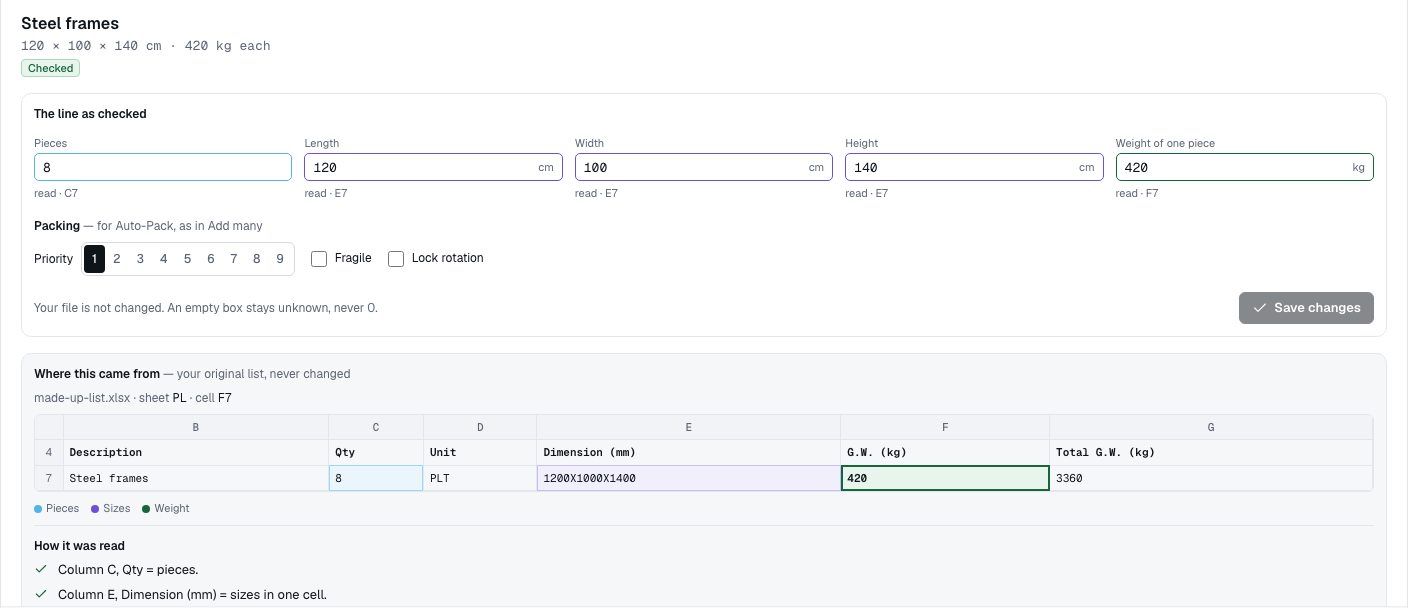
每个货物明细行都注明来源。
每个货物明细行都显示件数、尺寸和重量。打开一行,就能在 Where this came from(来源)中看到它来自哪里:单元格、图片中的位置、PDF 的页码或文字中的那一行,和你的清单上写的完全一样。请更正读错的地方。
- 未知就是未知。清单没有给出的数值留空,绝不会当作 0。
- 有标记。AutoLab 推算出的数值标为 estimated(估算);你修改过的标为 edited(已编辑)。
- 问题优先。关于整份清单的问题(例如缺少单位)排在最前面;关于某一行的问题就放在那一行下面。
Next to fix(下一项待处理)会带你到下一个需要填写或确认的数值。你也可以把核对好的清单下载为 Excel 或 CSV。
03 · Choose the space(选择装载空间)
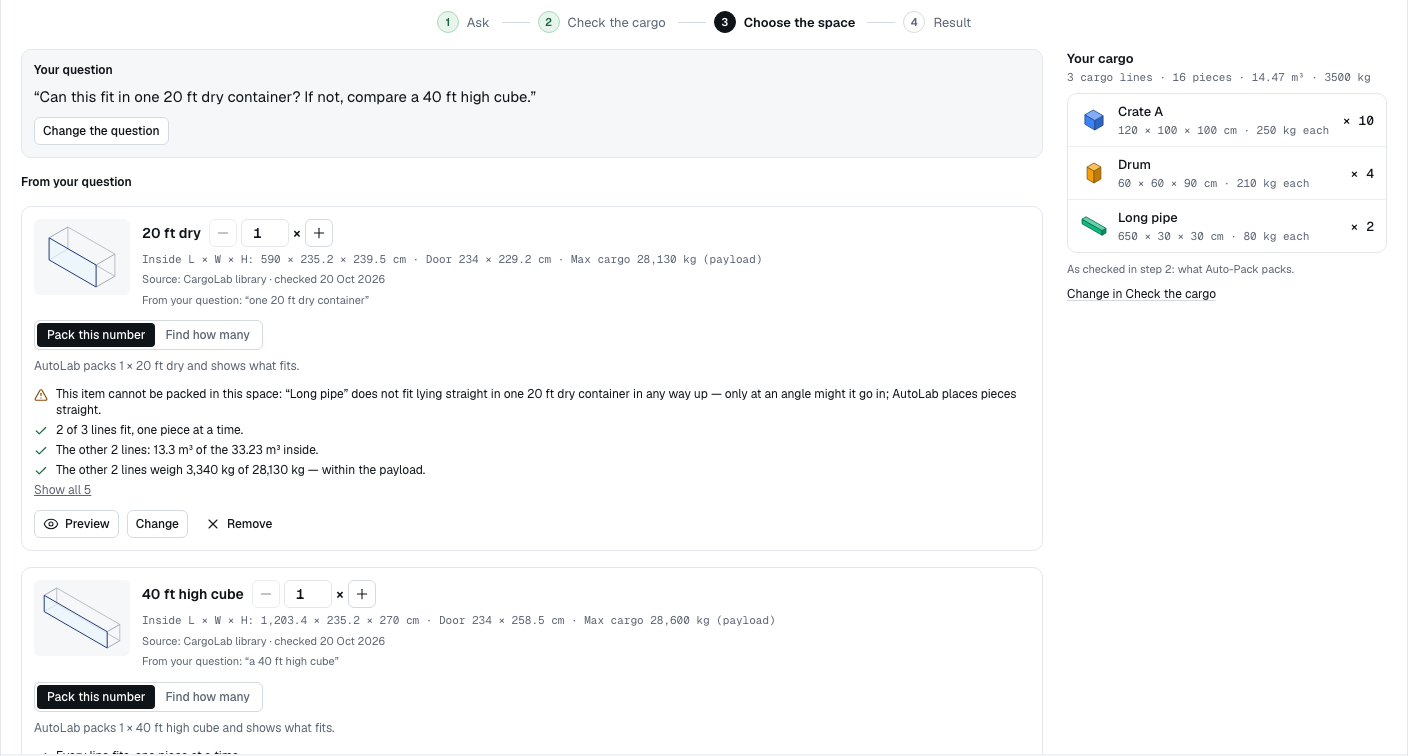
最多 10 个装载空间,每个都先检查。
AutoLab 会读取你的问题,推荐最多 10 个装载空间:CargoLab 核对过的海运集装箱、航空集装器(ULD)、飞机和公路车辆,或你自己保存的装载空间组合和形状。飞机可以整架使用,也可以只用主货舱或下货舱,每个板位都在原来的位置。
每张卡片都显示装载空间的 3D 视图、数据来源,以及快速检查:哪些装不下、为什么。用 Add a space(添加装载空间)可以再选一个,分为四个标签页:Road、Sea、Air,以及 Fleets and containers(公路、海运、空运,以及你的组合和装载空间)。
04 · Result(结果)
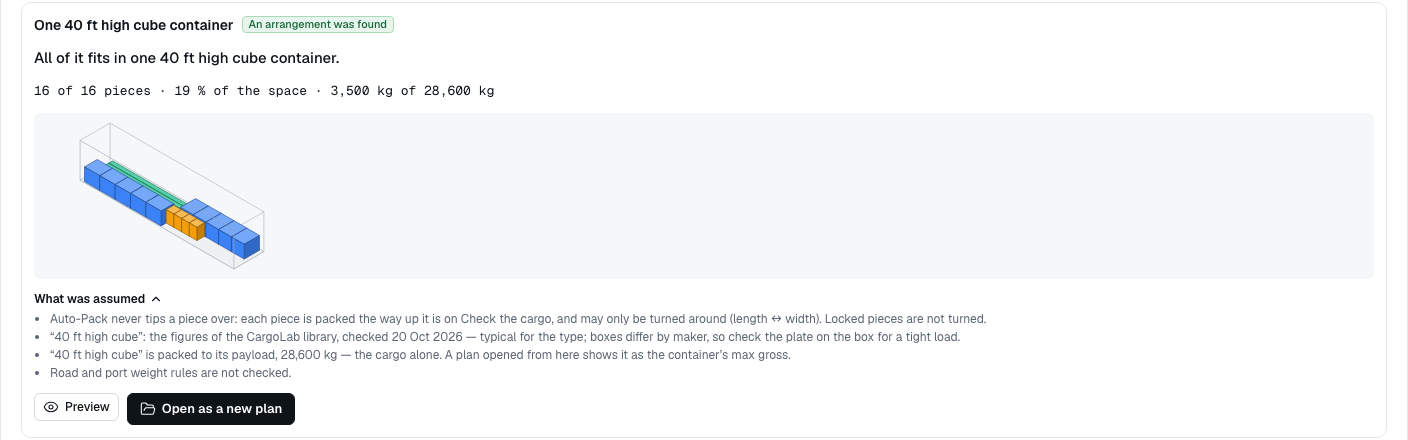
由 Auto-Pack 实际生成装载方案。
每个装载空间都由 Auto-Pack 在 CargoLab 的服务器上装载。卡片会说明哪些装进去了、哪些没有及原因(只有能证明时才说“装不下”),以及做了哪些假设。本例中,两根 650 cm 的管子装不进内长约 590 cm 的 20尺干货柜;40高柜能装下全部 16 件。
Open as a new plan(作为新方案打开)会在新标签页中打开结果,你正在看的方案永远不会被改动。然后在装载表中核对新方案并分享。
05 · 飞机装载
关于飞机的每个答案,都是需要确认的要点。
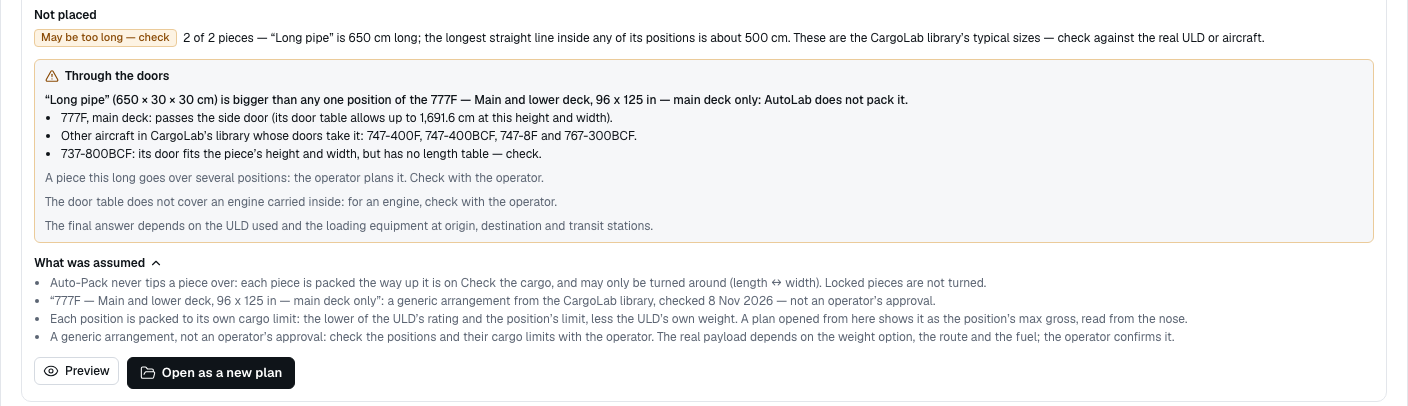
问一个关于飞机的问题,例如“能装上 777F 的主货舱吗?”,AutoLab 就会按 CargoLab 的通用布局装载这个货舱,每个板位按各自的限重装载;板位从机头起依次排列。
比任何板位都大的货物不会装入。AutoLab 会按舱门数据表说明它能通过哪些舱门,以及 CargoLab 资料库中还有哪些飞机的舱门能让它通过,这些都是需要向承运人确认的要点。布局是通用的,不代表承运人的批准:实际可用载重取决于航线和燃油。
06 · 额度
每个账号每月有 3 点 AutoLab 额度。
AutoLab 读取一份装箱单用 1 点额度;较长或很宽的清单用 2 或 3 点,所需点数会在读取前显示。AutoLab 读不出来的清单不扣额度。额度在每月 1 日(英国时间)更新,未用完的不会累积;Your credits(你的额度)会显示你用了多少。Pro 和 Company 方案提供更多额度,即将推出:请看价格(英文)。
试试看:打开 CargoLab,登录后点击 LAB。CargoLab 界面目前只有英文。
本页的清单都是虚构的。AutoLab 是测试版:请核对它读取的每一行。方案只是初步建议;AutoLab 不检查危险品,也不检查公路或港口的重量规定,最终以承运人的决定为准。