
指南 · AutoLab(測試版)
用 AutoLab 從裝箱單做出初步裝載規劃
AutoLab 會讀取你的裝箱單和問題,和你一起檢查貨物,建議裝載空間,並用 Auto-Pack 逐一裝載。它讀取的每一行都由你檢查,最終由承運人決定。本指南用虛構的清單,從提問一路走到新的規劃。
從提問開始 ↓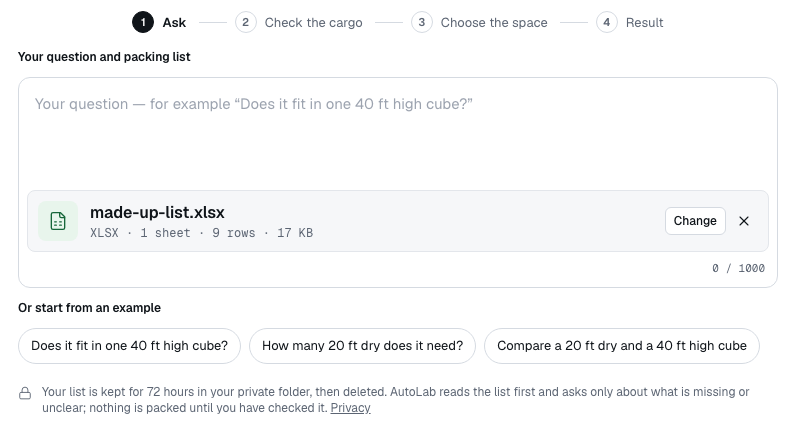
01 · Ask(提問)
先寫問題,再加入清單。
登入後,按 3D 畫面右下角的圓形 LAB 按鈕。Ask 是一個框,用來寫問題和放清單,例如:「這批貨放得進一個 20呎乾貨櫃嗎?如果不行,和 40呎高櫃比較一下。」然後加入清單。AutoLab 可以讀取:
- 試算表。Excel 或 CSV 檔。
- 表格或文字。把表格直接貼到框裡,或貼上寫成文字的清單。
- 圖片。同一份清單最多 5 張照片或螢幕截圖;在 iPhone 上可以直接拍照。
- PDF。一個檔案,最大 10 MB。
讀取清單之前,AutoLab 會先顯示需要多少點數。你的檔案會存放在只有你的帳戶能開啟的私人資料夾中 72 小時,之後刪除。
02 · Check the cargo(檢查貨物)
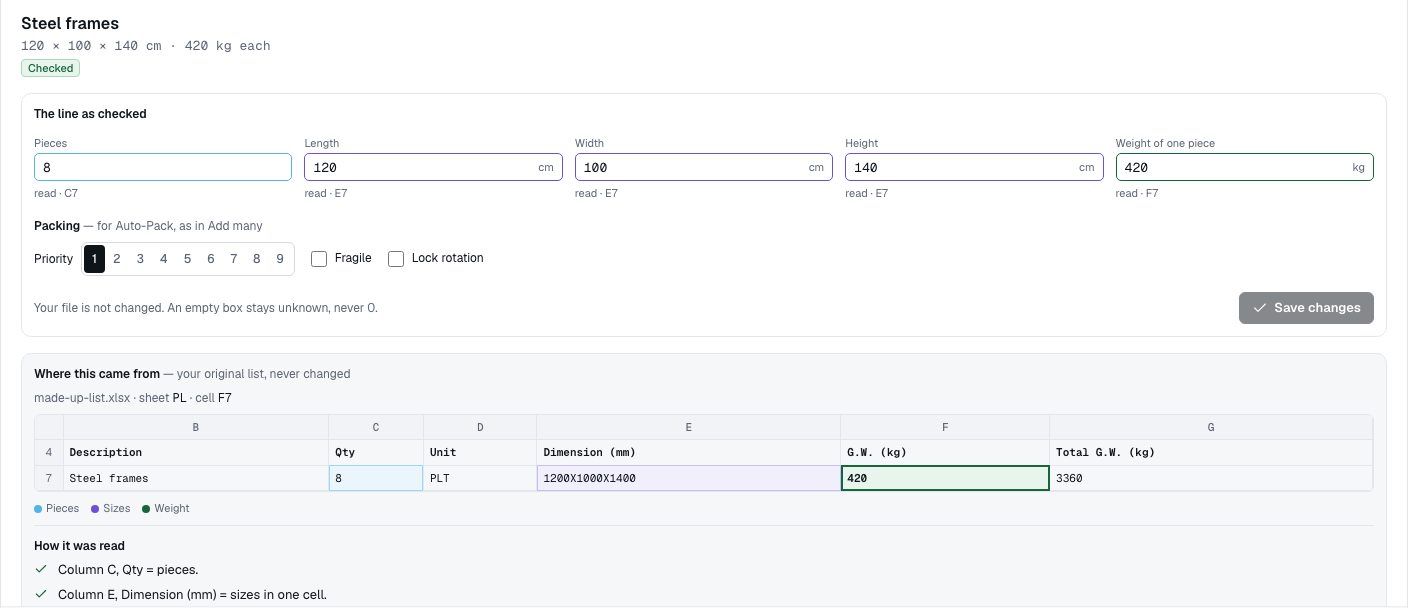
每筆貨物明細都標明出處。
每筆貨物明細都會顯示件數、尺寸和重量。打開其中一筆,就能在 Where this came from(出處)看到它來自哪裡:儲存格、圖片中的位置、PDF 的頁碼或文字中的那一行,和你的清單上寫的完全一樣。請更正讀錯的地方。
- 未知就保持未知。清單沒有提供的數值會留空,絕不會當成 0。
- 都有標記。AutoLab 推算出的數值標為 estimated(估算);你改過的標為 edited(已編輯)。
- 問題優先。關於整份清單的問題(例如缺少單位)會排在最前面;關於某一行的問題就放在那一行下面。
Next to fix(下一項待處理)會帶你到下一個需要填寫或確認的數值。你也可以把檢查好的清單下載成 Excel 或 CSV。
03 · Choose the space(選擇裝載空間)
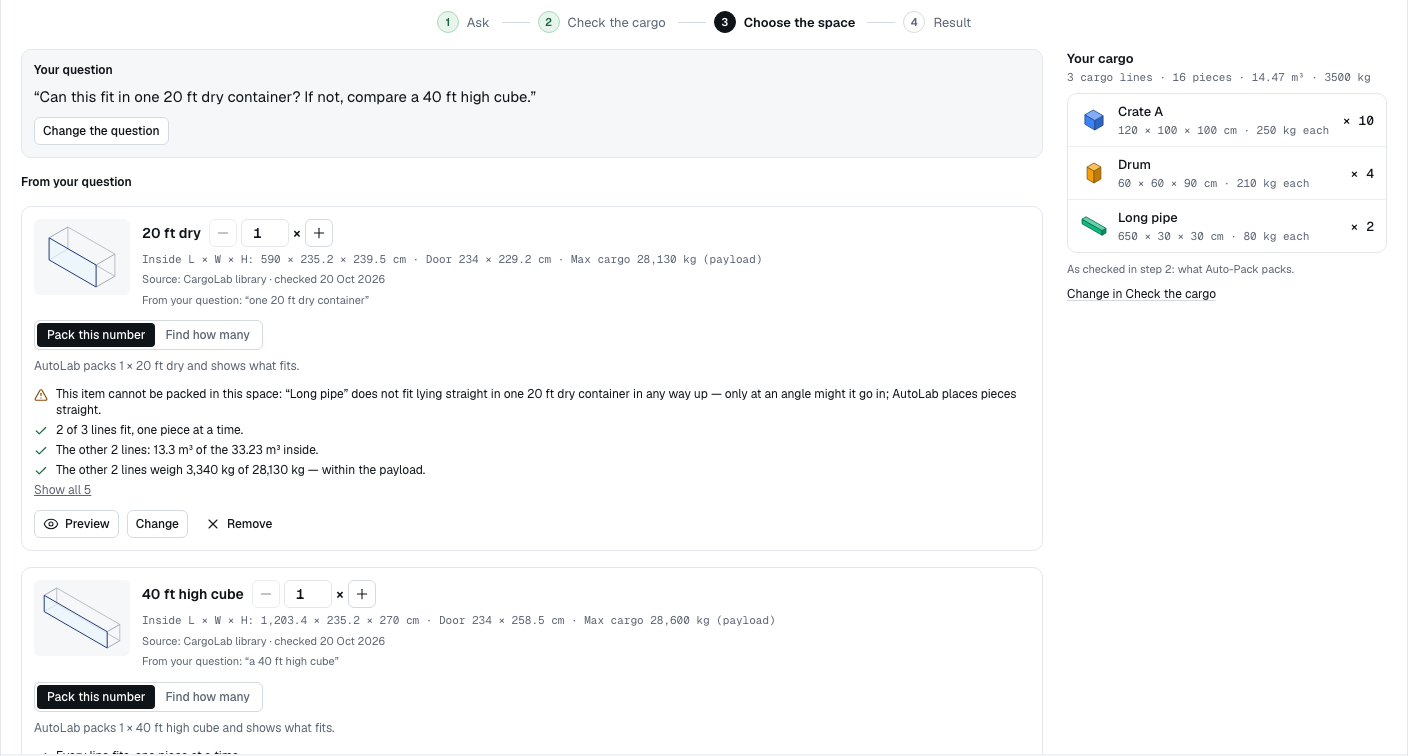
最多 10 個裝載空間,每個都先檢查。
AutoLab 會讀取你的問題,建議最多 10 個裝載空間:CargoLab 核對過的海運貨櫃、空運盤櫃(ULD)、飛機和公路車輛,或你自己儲存的裝載空間組合和形狀。飛機可以整架使用,也可以只用主艙或下艙,每個盤位都在原本的位置。
每張卡片都會顯示裝載空間的 3D 畫面、數據來源,以及快速檢查:哪些裝不下、原因為何。用 Add a space(新增裝載空間)可以再選一個,共有四個分頁:Road、Sea、Air,以及 Fleets and containers(公路、海運、空運,以及你的組合和裝載空間)。
04 · Result(結果)
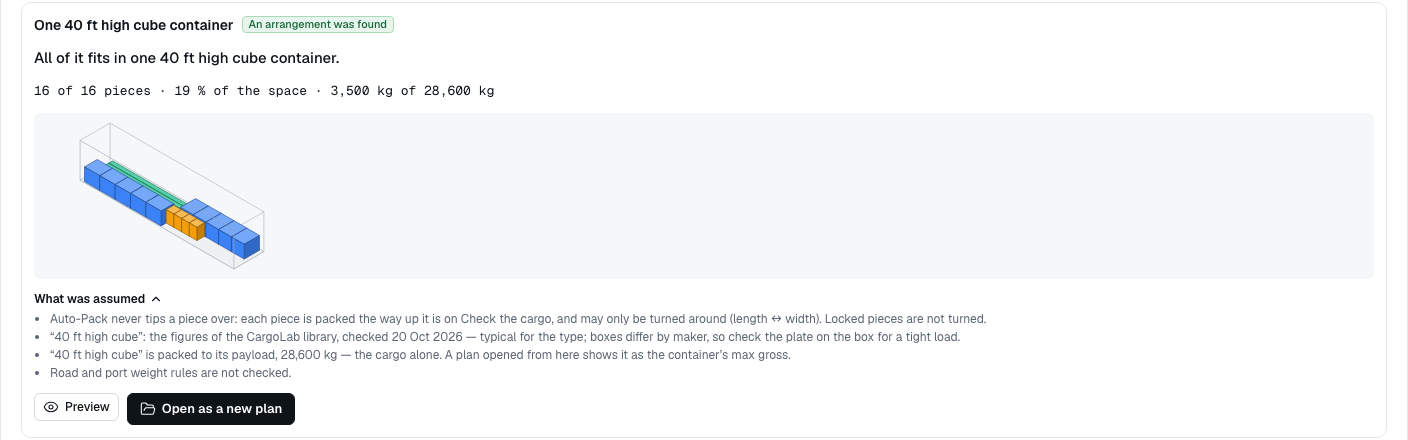
由 Auto-Pack 實際產生裝載規劃。
每個裝載空間都由 Auto-Pack 在 CargoLab 的伺服器上裝載。卡片會說明哪些放進去了、哪些沒有及原因(只有能證明時才會說「裝不下」),以及做了哪些假設。本例中,兩根 650 cm 的管子放不進內長約 590 cm 的 20呎乾貨櫃;40呎高櫃能放下全部 16 件。
Open as a new plan(以新規劃開啟)會在新分頁開啟結果,你已開啟的規劃絕不會被改動。之後在裝載表上檢查新規劃,再分享出去。
05 · 飛機裝載
關於飛機的每個答案,都是需要確認的要點。
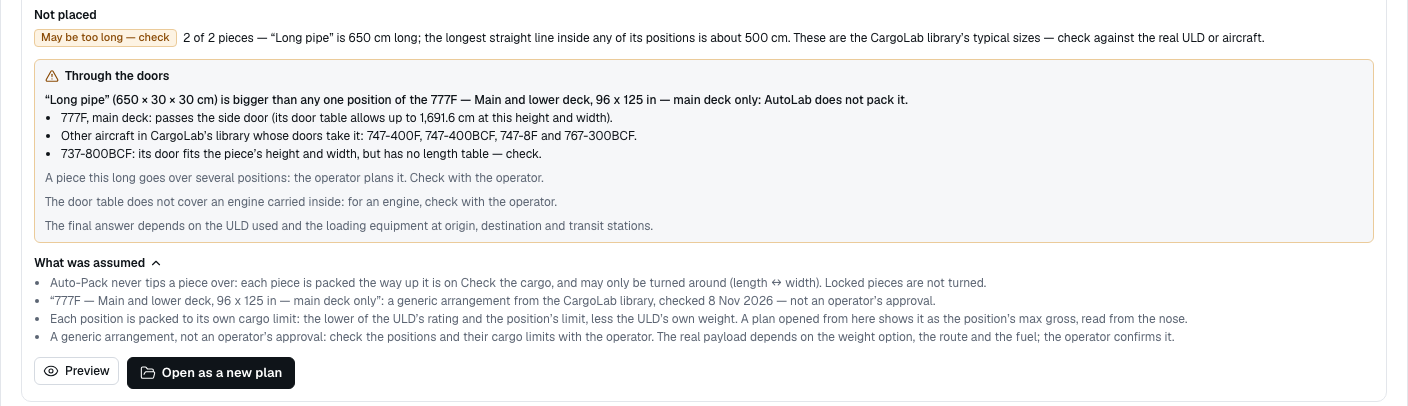
問一個關於飛機的問題,例如「放得進 777F 的主艙嗎?」,AutoLab 就會按 CargoLab 的通用配置裝載這個艙,每個盤位按各自的限重裝載;盤位從機頭起依序排列。
比任何盤位都大的貨物不會放入。AutoLab 會依艙門數據表說明它能通過哪些艙門,以及 CargoLab 資料庫中還有哪些飛機的艙門容得下它,這些都是要向承運人確認的要點。配置是通用的,不代表承運人的核准:實際可用載重取決於航線和燃油。
06 · 點數
每個帳戶每月有 3 點 AutoLab 點數。
AutoLab 讀取一份裝箱單用 1 點;較長或很寬的清單用 2 或 3 點,所需點數會在讀取前顯示。AutoLab 讀不出來的清單不扣點。點數在每月 1 日(英國時間)更新,沒用完的不會累積;Your credits(你的點數)會顯示你用了多少。Pro 和 Company 方案提供更多點數,即將推出:請看價格(英文)。
試試看:開啟 CargoLab,登入後按 LAB。CargoLab 本身目前只有英文版。
本頁的清單都是虛構的。AutoLab 是測試版:請檢查它讀取的每一行。規劃只是初步建議;AutoLab 不檢查危險品,也不檢查公路或港口的重量規定,最終由承運人決定。